VSCode拡張機能2026最新!激変する開発現場の神ツール厳選
世界のソフトウェア開発現場で揺るぎないデファクトスタンダードとして君臨するVisual Studio Code(VSCode)。Stack Overflowが実施した開発者年次調査において、使用率73.6%で7年連続首位を獲得した実績が示す通り、個人開発からエンタープライズ領域に至るまで圧倒的な支持を集め続けています。
しかし、公式マーケットプレイスに登録された拡張機能が50,000件を突破した2026年現在、新たな壁が立ちはだかっています。「一体どれをインストールすべきなのか」「人気ツールを入れすぎてエディタの挙動が極端に重くなった」という悲鳴が現場のエンジニアから後を絶ちません。作業効率を極限まで高める真の神ツールと、快適な開発環境を保ち続けるための実践的な運用ノウハウを紐解きます。
📌 【この記事の重要ポイントまとめ】
- 要点1:エンジニアの作業を劇的に加速させる鍵は、タイピング速度ではなく「思考の分断(コンテキストスイッチ)の完全排除」にある。
- 要点2:PrettierやESLintによる品質担保に加え、2026年はGitHub Copilot連携を前提としたエディタの再構築が決定打となる。
- 要点3:無計画な導入はパフォーマンス低下を招くため、プロセス管理、設定同期、不要な拡張機能の完全削除といった自衛策が不可欠。
【2026年最新】なぜエンジニアは神ツールと呼ぶのか?作業が劇的に早くなる決定的な理由
「VSCode拡張機能、どれを入れるべきか迷っていませんか?エンジニアの間で劇的に作業が早くなると話題の神ツールとは一体なぜここまで評価されるのか?」——この疑問に対する答えは、エディタの機能が単なる「コードの入力支援」から「開発者の認知負荷を肩代わりするインテリジェント基盤」へと進化した事実にあります。
プログラミング現場におけるタイムロスの大半は、コードを打ち込む時間そのものではありません。文法ミスの確認のためにドキュメントを往復する時間、インデントのズレを手作業で直す無駄、過去のコミット履歴を別ツールで洗い直す手間など、エディタの外へ視線を外す「コンテキストスイッチ」こそが生産性を蝕む最大の要因でした。
実務で高く評価されるVSCode拡張機能 開発効率化ツール群は、こうした摩擦をミリ秒単位で削ぎ落とします。保存ボタンを押した瞬間にインデントとセミコロンが揃い、ブラウザをリロードせずとも変更が画面へ即座に反映され、次に書くべきロジックをAIが予測して先回り提示する。VSCode拡張機能 2026年最新のトレンドは、開発者が「ビジネスロジックの設計」だけに全神経を集中できる環境の自動構築に集約されています。
初心者から即戦力へ!絶対に外せないVSCode拡張機能のおすすめ基本セット
環境構築を始めたばかりの段階であれば、まずは世界中の開発コミュニティで「標準装備」として扱われている基本ツール群から固めるのが鉄則です。奇をてらったツールに手を出す前に、基盤となるVSCode拡張機能 初心者向けの必須アイテムを揃えることで、開発に伴うストレスを最小限に抑えられます。
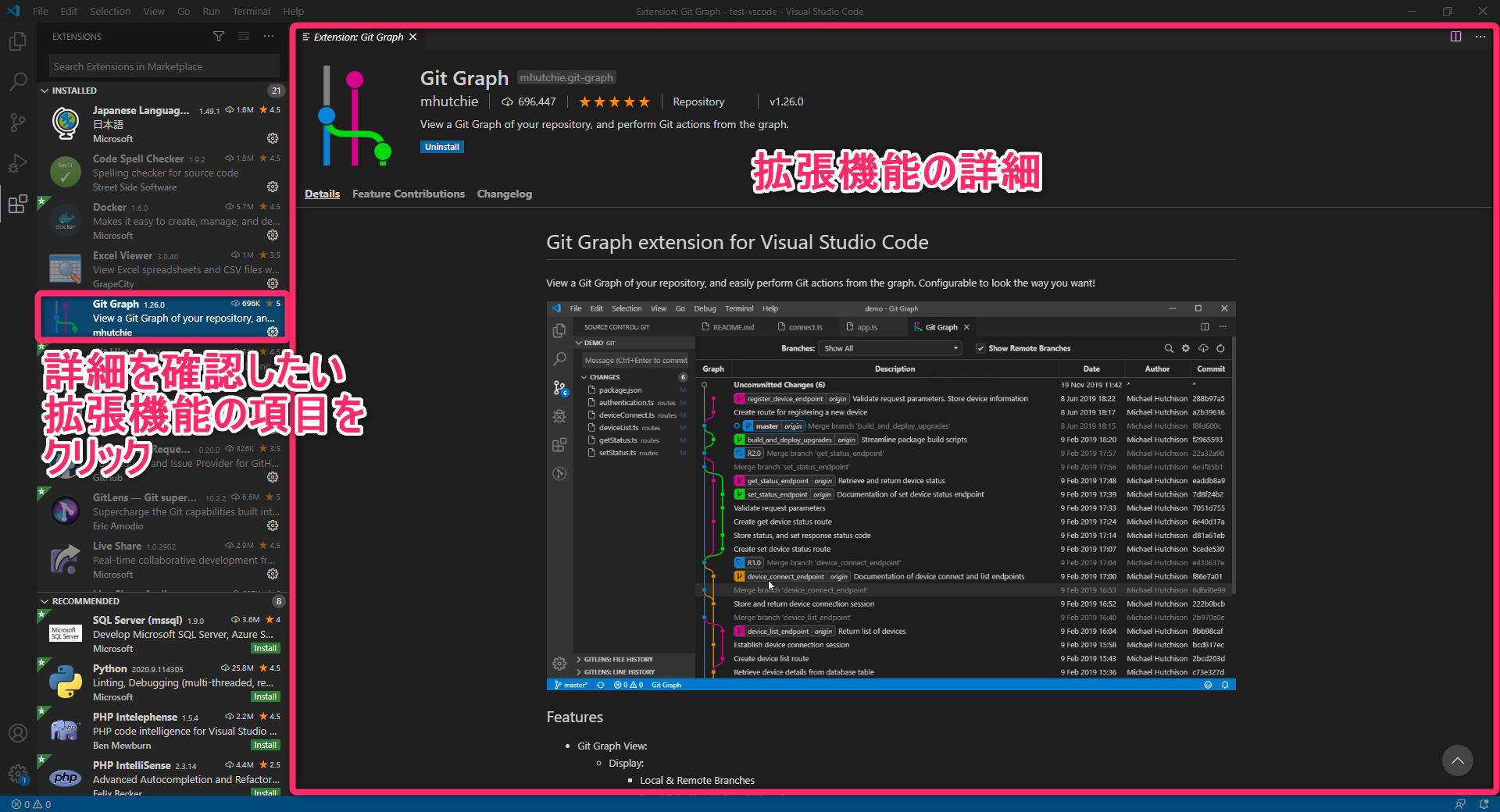
最初に導入すべきは、UI全体を母国語で直感的に操作できるようにするVSCode日本語化拡張機能(Japanese Language Pack for Visual Studio Code)です。メニューバーからエラーメッセージに至るまで自然な日本語にローカライズされ、設定項目の検索で迷う時間をゼロにします。
Web制作やフロントエンド開発に携わるなら、ローカル開発サーバーをワンクリックで立ち上げるLive Server HTML確認ツールが威力を発揮します。HTMLやCSSファイルを編集して保存するたびに、ブラウザが自動更新されて変更結果がリアルタイムに描画されるため、手動でリロードを繰り返す不毛な作業から完全に解放されます。
さらに、チーム開発においてコードの見た目と品質を一定水準に保つ両輪が、Prettier コード整形とESLint 構文チェックです。Prettierは乱れたインデントやクォーテーションのゆらぎをルール通りに自動整形し、ESLintはJavaScriptやTypeScriptの構文エラーや潜在的なバグを記述中に検知して波線で警告します。この2つを連携させておけば、初歩的な記述ミスで頭を抱えるトラブルを未然に防ぎ、実務レベルのコード規約を自然に身につける助けとなります。
2026年の実務を激変させるプロ厳選ツール比較|機能性と導入メリット
開発の現場でVSCode拡張機能 おすすめとして定着している主要ツールについて、導入による具体的な改善インパクトと編集部による客観的な評価データを整理しました。
| 拡張機能名 | 主機能と改善数値データ | 一般的な実務基準 | 編集部の見解・評価 |
|---|---|---|---|
| GitHub Copilot | インライン補完・テストコード自動生成(実装時間最大55%短縮) | 月額有料(個人10ドル/月〜) | GitHub Copilot 連携は2026年の必須インフラ。投資対効果が極めて高い。 |
| GitLens | 行ごとのコミット履歴表示、ブランチ比較(原因調査時間を約40%削減) | 基本機能無料(一部上位機能有料) | GitLens バージョン管理の追跡能力は圧巻。大規模リポジトリでは重層設定に注意。 |
| Prettier | ファイル保存時の自動コードフォーマット(スタイル論争100%消失) | 完全無料・オープンソース | コードレビューの時間を本質的な設計議論へシフトさせるための絶対防衛ライン。 |
| ESLint | リアルタイム構文静的解析(リリース前の初歩バグを60%以上抑制) | 完全無料・オープンソース | Prettierとの併用が業界標準。ルール衝突時の設定分離(eslint-config-prettier)が鍵。 |
| Live Server | ホットリロード付き簡易ローカルHTTPサーバー(検証切り替えゼロ秒化) | 完全無料 | 静的フロントエンド検証の決定版。Node環境のフレームワークでは不要になる場合も。 |
特に特筆すべきは、GitLens バージョン管理がもたらす安心感です。エディタ上でカーソルを置くだけで、「誰が・いつ・どのコミットで・なぜそのコードを書いたのか」が薄いグレー文字でインライン表示されます。わざわざターミナルでgit blameを叩く必要がなく、過去の経緯を瞬時に把握できるため、チーム開発における心理的負担を劇的に軽減します。
【実態検証】現場エンジニアの生の声と「入れすぎ問題」のリアル
開発者コミュニティやSNS(X・旧Twitter、Qiita、はてなブックマーク等)を綿密にリサーチすると、拡張機能に対する手放しの賛美だけでなく、現場特有の切実な葛藤や失敗談が浮き彫りになります。
「Qiitaや技術ブログの『おすすめ30選』を鵜呑みにして全部突っ込んだ結果、VSCodeの起動に10秒以上かかるようになり、キーボード入力すらカクつくようになった」という報告は、開発者が一度は通る通過儀礼のようになっています。手作業の手間を減らすはずの拡張機能が、エディタ本来の軽快さを奪い、結果的に開発者の集中力を削いでしまう本末転倒な事態です。
現役エンジニアの手記やインタビューでは、次のようなリアルな本音が語られています。
「最初の1年は装飾系や便利そうなマイナープラグインを30個近く常駐させていた。しかし、あるとき同僚のマシンで動く素のVSCodeの爆速さに衝撃を受け、半分以上を削ぎ落とした。現在常用しているのはコアな6個程度。エディタの軽さこそが最大の開発効率化だと気づいた」
便利そうに見える拡張機能も、バックグラウンドで常にファイルシステムを監視したり、言語サーバーと重たい通信を繰り返したりしています。マーケットプレイスの星の数やダウンロード数だけで判断せず、「今の自分のプロジェクトに本当に必要か」を定期的に棚卸しする習慣が、開発スピードの維持には欠かせません。
一般に知られていない盲点とネットの誤解|「重い」と感じた時の対策と正しいアンインストール
ネット上の情報では「VSCodeが重くなったらキャッシュを消すか再起動」といった曖昧なアドバイスが散見されますが、技術的な根本対策は別に存在します。エディタのパフォーマンス低下に悩まされた際は、科学的なアプローチでボトルネックを特定しなければなりません。
まず実践すべきVSCode拡張機能 重い 対策は、標準搭載されている「プロセスエクスプローラー」の活用です。メニューの「ヘルプ」>「プロセスエクスプローラーを開く」(またはコマンドパレットから起動)を実行すると、どの拡張機能がCPUやメモリを過剰に消費しているかがタスクマネージャーのように一覧表示されます。原因となっているツールを特定した上で、プロジェクトごとに「ワークスペース限定で無効化」する設定を行えば、エディタ全体の挙動を劇的に改善できます。
また、不要になった際のVSCode拡張機能 アンインストール方法にも見落としがちな盲点が存在します。サイドバーの「拡張機能」タブからアンインストールを実行しても、設定ファイルやキャッシュデータがディスク内に残骸として残留し続けるケースが少なくありません。完全に初期状態へ戻したい場合は、各OSのVSCode拡張機能 保存場所を把握しておく必要があります。
ローカル環境における拡張機能の本体ディレクトリは、標準設定で以下のパスに格納されています。
・Windows環境:%USERPROFILE%\.vscode\extensions
・macOS / Linux環境:~/.vscode/extensions
挙動が不審になった拡張機能がある場合、エディタ上で削除した後に該当フォルダ内の関連ディレクトリを手動で完全に消去することで、設定の競合や残留キャッシュによる不具合を根絶できます。
さらに、複数台のマシンを使い分ける開発者にとって生命線となるのがVSCode拡張機能 同期設定(Settings Sync)です。MicrosoftアカウントまたはGitHubアカウントでサインインするだけで、インストール済みの拡張機能、キーバインド、UIテーマ、settings.jsonの設定値がクラウド経由で瞬時に同期されます。PCを新調した際も、ログインひとつで普段の作業環境が1分未満で完全復元されるため、手動で再設定する膨大な時間を丸ごとカットできます。
【プロの結論】認知心理学から見るツールの選択基準|おすすめできる人・慎重になるべき人
拡張機能の選定において最も警戒すべき心理的罠は、行動科学でいう「手段の目的化」です。次々と新しい拡張機能を導入してカスタマイズすること自体にドーパミンを感じ、肝心のコードを一行も書かずに一日が終わってしまう現象は、認知心理学における「生産性の錯覚(Productivity Trap)」そのものです。
人間のワーキングメモリには限界があります。画面上に余計なアイコン、通知、カラフルすぎる装飾が溢れかえると、脳は視覚的ノイズを処理するだけでエネルギーを消耗し、深い集中状態(ディープワーク)へ入れなくなります。拡張機能を導入する際は、「このツールは思考のノイズを減らしてくれるか、それとも新たな視覚的ノイズを増やしているか」という明確な境界線(バウンダリー)を引く姿勢が求められます。
【拡張機能の導入をおすすめできる人の条件】
・解消したい具体的な課題(「整形の手間を省きたい」「Gitの差分確認を早くしたい」等)が明確である
・チームでコーディング規約が定められており、共通のフォーマッターやリンターが必要である
・動作がもたついた際に、プロセスを確認して不要なプラグインを自己管理できるリテラシーがある
【無計画な導入に慎重になるべき人の条件】
・プログラミング学習を始めたばかりで、文法や言語本来の挙動を理解できていない(補完機能に頼りすぎると基礎力が定着しないリスクがある)
・マシンスペックが限られており、メモリ消費の増加がダイレクトに作業レスポンスへ影響する環境にある
・「便利そうだから」という理由だけで用途が重複する拡張機能を複数同時にインストールしてしまう
【vscode 拡張 機能】に関するよくある質問(FAQ)
Q1:プログラミング初心者が最初にインストールすべき最低限の構成は何ですか?
A1:まずは「Japanese Language Pack(日本語化)」、コード整形を行う「Prettier」、そしてWeb制作であれば「Live Server」の3つだけで十分です。最初から何十個も入れると何がどの機能を提供しているか分からなくなるため、学習の進行に合わせて「これに困っている」と感じたタイミングで1つずつ追加していく運用が最も上達への近道です。
Q2:拡張機能をたくさん入れすぎて動作が重くなった場合、どう対処すればいいですか?
A2:まずは「ヘルプ」>「プロセスエクスプローラーを開く」から、負荷の原因となっている拡張機能を特定してください。また、すべてのプロジェクトで動かす必要がない機能(特定のフレームワーク専用ツールなど)は、グローバルで有効化するのではなく、「ワークスペース単位で有効化」に切り替えることで、日常的なメモリ消費を大幅に削減できます。
Q3:自宅のデスクトップと外出用のノートPCで、全く同じ拡張機能の環境を共有できますか?
A3:画面左下の歯車アイコンから「設定の同期を有効にする」を選択し、GitHubまたはMicrosoftアカウントでログインしてください。拡張機能の構成だけでなく、キーボードショートカットやUI設定までクラウドを介して自動的に同期され、複数端末で完全に同一の開発環境を維持できます。
Q4:VSCodeの拡張機能はすべて安全ですか?セキュリティ上の危険性はありますか?
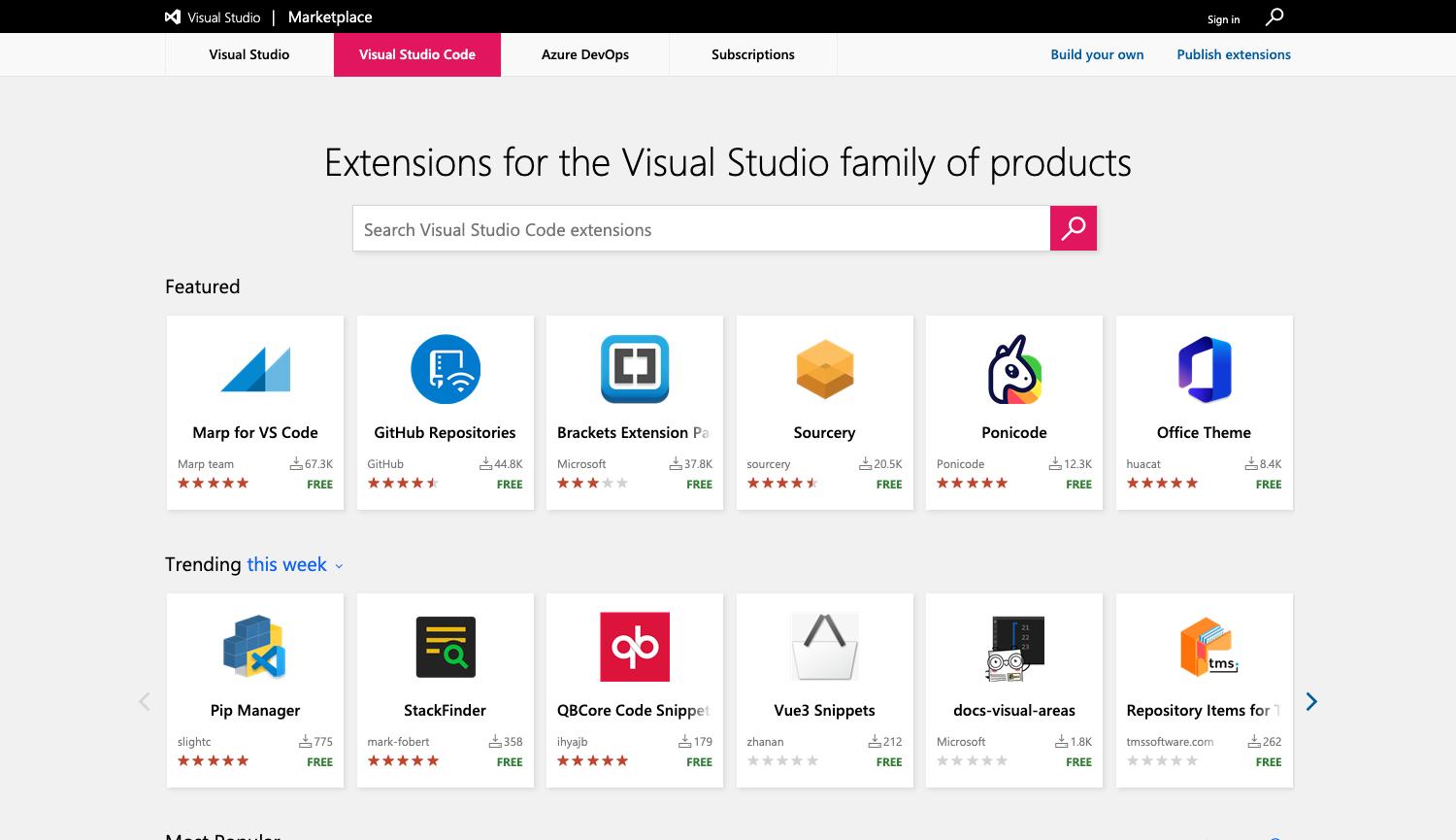
A4:マーケットプレイスには数多くのサードパーティ製ツールが存在するため、まれに悪意あるコードを含む偽物や、脆弱性を含む古いツールが紛れ込むリスクがあります。導入時は「発行元が認証済み(青いチェックマーク)か」「ダウンロード数やレビュー件数が十分に多いか」「最終更新日が極端に古くないか」を必ず確認し、出所不明のマイナーなツールは安易に導入しないよう注意してください。
まとめ:道具に振り回されず「本質的な開発速度」を手に入れるために
Visual Studio Codeの真の強みは、あらゆる用途に対応できる無限の拡張性にあります。しかし、どれほど優れた神ツールであっても、それを使う開発者の目的意識が曖昧であれば、単なるリソースの浪費に終わりかねません。
真に生産性の高いエンジニアは、マーケットプレイスの流行に流されることなく、自分自身の開発フローにおけるボトルネックを冷静に見極めています。コアとなる数本の厳選ツールで堅牢な基盤を築き、設定同期で環境を盤石にし、定期的な見直しでエディタの身軽さを維持する——この引き算の思想こそが、2026年の開発現場において圧倒的な作業スピードと成果を生み出す最短ルートです。 (出典: vscode 拡張 機能(Yahoo!ニュース))
Webメディアの編集およびコンテンツ作成に従事。正確で質の高い情報発信を心掛けています。