MacBook電源ボタンはどこ?反応しない時の原因と強制終了の真相
近年のMacBookを手にしたユーザーの間で、「電源ボタンが見当たらない」「長押ししても手応えがなく起動しない」「画面が真っ暗なまま動かない」といった困惑の声が相次いでいます。それもそのはず、洗練されたミニマリズムを追求するAppleは、長年親しまれてきた円形の「電源マーク」をキーボードから完全に姿を消しました。現在販売されているMacBook AirやMacBook Proでは、電源ボタンは指紋認証センサーであるTouch IDと完全に統合されています。
さらに、Apple Silicon(Mシリーズチップ)の登場以降は「ディスプレイを開くだけで自動起動する」仕様が標準化され、電源ボタンそのものを意識して押す機会が激減しました。しかし、フリーズ時やシステムクラッシュなど、いざという局面で電源ボタンの正確な位置や強制終了のプロトコルを知らないと、思わぬデータ損失やハードウェアの故障トラブルを招きかねません。本稿では、歴代モデル別の配置から、長押ししても反応しない根本原因、2026年時点の修理現場から届いた最新の対処手順までを余すところなく解明します。
📌 【この記事の重要ポイントまとめ】
- 要点1:MacBookの電源ボタンはキーボード最上段の「右上端にある無刻印のTouch IDキー」に物理的に統合されている。
- 要点2:画面を開くだけで起動する「Auto Boot」が標準化された一方、完全フリーズ時は右上の電源キーを約10秒間長押しすることで強制終了が可能。
- 要点3:長押ししても通電しない場合はバッテリー完全放電やバックライト故障の可能性が高く、Apple Silicon機では従来のSMCリセットとは異なる復旧プロトコルが必須。
【MacBook電源ボタンの場所】AirとProの歴代配置とTouch IDの構造
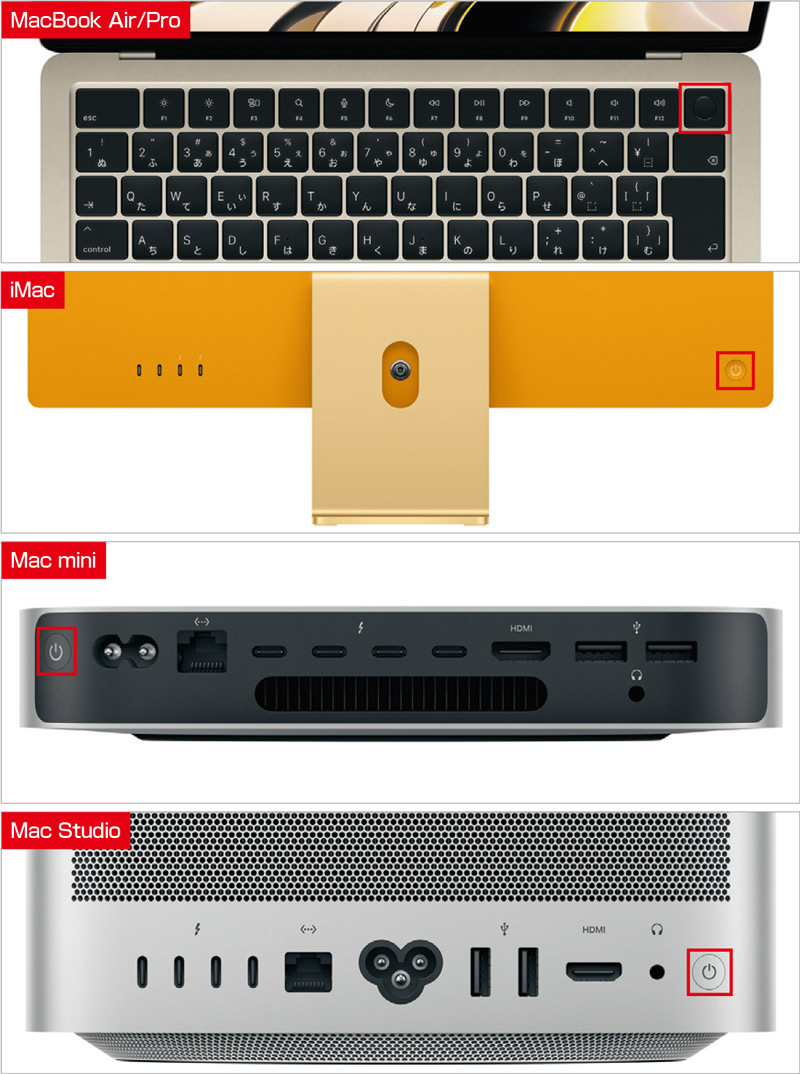
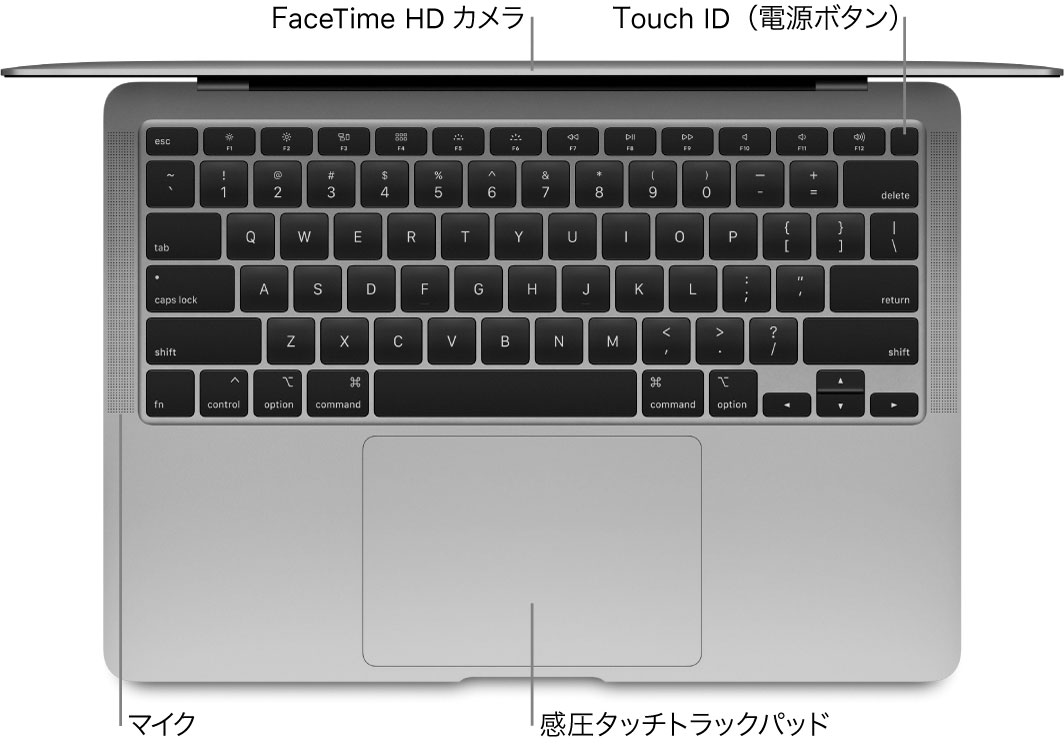
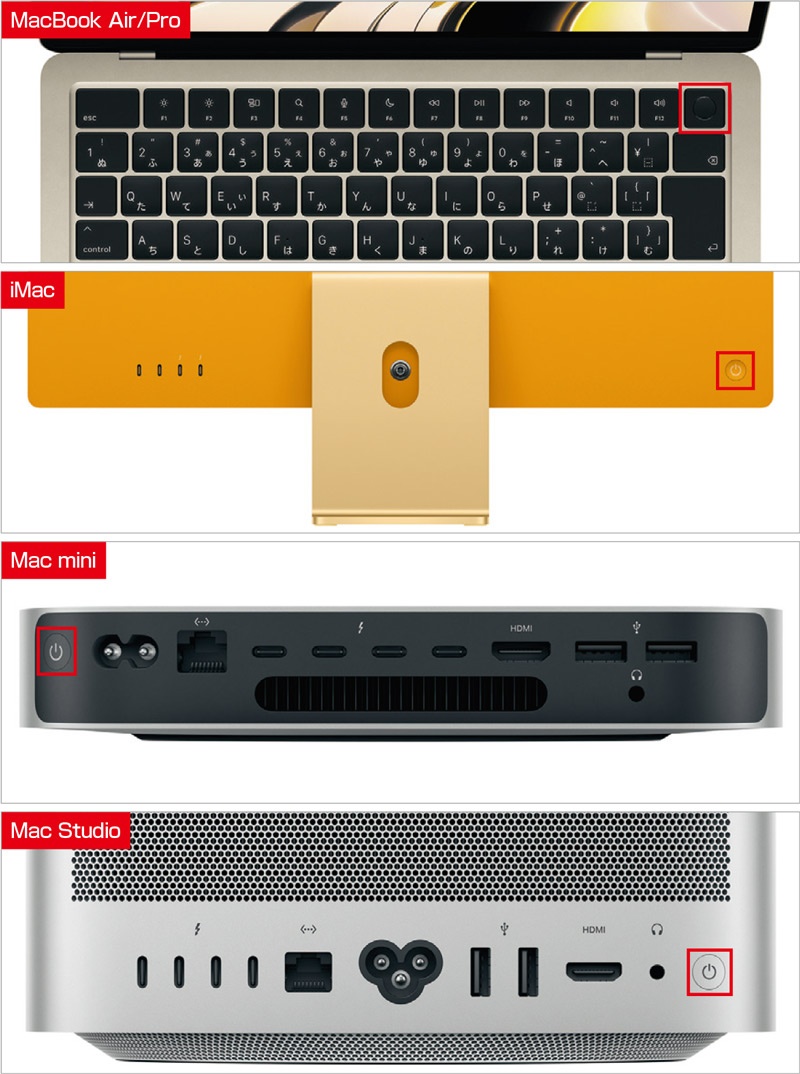
初めてMacBookを購入した方や、古いWindows PC・旧型Macから買い替えた方がまず直面するのが、「キーボードのどこを見渡しても電源アイコンが存在しない」という戸惑いです。結論から言えば、現在のMacBook電源ボタンの場所は、すべての現行ラインナップにおいてキーボード右上の電源キー(ファンクションキー列の右端)に配置されています。
しかし、その表面にはかつてのような電源シンボル(◯の中に縦棒)は一切刻印されていません。わずかに凹凸のない、マットブラックのガラス質あるいは金属調の正方形キーが鎮座しているだけです。このキーこそが、電源スイッチと指紋認証機構を兼ね備えた複合コンポーネントです。
世代ごとの配置の違いを整理すると、以下の3パターンに大別されます。
- 現行のMacBook AirおよびMacBook Pro(M1/M2/M3/M4世代):ファンクションキー列の最右上にあるフルハイトサイズの無刻印キーが電源ボタンです。MacBookAir電源ボタンの位置もMacBookPro電源ボタンどこという疑問も、答えは同一の「右上角のTouch ID」です。
- Touch Bar搭載世代(2016年〜2020年のMacBook Proなど):有機ELディスプレイバー(Touch Bar)の右端に独立した黒い正方形のパーツとして埋め込まれていました。
- 旧型モデル(2015年以前のMacBook / MacBook Air):最右上キーの表面に、はっきりと電源マークが印字された通常のパンタグラフ式キースイッチでした。
ここで知っておくべきは、TouchID電源ボタンの仕組みです。このボタンは、表面を軽く触れると「静電容量式指紋センサー」として生体認証を行い、カチッと押し込むと奥にある「物理タクトスイッチ」が機械的に導通する2重構造を採用しています。普段はロック解除やApple Payの承認のために指を乗せるだけですが、物理的に押し込めるスイッチとしての機構もしっかりと維持されています。
【仕組みと真相】画面を開くと勝手に起動する背景とAppleの設計思想
多くのユーザーから「電源ボタンを押していないのに、画面を開くと勝手に起動する真相を知りたい」「掃除中にキーボードを拭いただけで電源が入って困る」という報告が寄せられています。故障や誤動作を疑う声も少なくありませんが、これはAppleが意図的に導入した「Auto Boot(自動起動)」機能による正規の挙動です。
Appleは2016年以降のMacBook Proおよび2018年以降のMacBook Airから、ユーザーが作業を開始するまでのレイテンシー(待機時間)をゼロに近づけるため、以下のトリガーで自動的に通電・起動するロジックをシステムファームウェアに組み込みました。
- MacBookのディスプレイ(天板)を開いたとき
- 電源が切れた状態で、充電器(電源アダプタ)を本体に接続したとき
- ディスプレイが開いた状態で、キーボード上の任意のキーを押したとき、またはトラックパッドをクリックしたとき
つまり、スマートフォンやタブレットのように「蓋を開ければ即座に使える道具」へと変貌を遂げた結果、電源ボタンを押してコールドブート(冷態起動)を行うという行為そのものが、設計思想上すでにレガシー(過去のもの)として位置づけられています。キーボードの清掃時に電源が入ってしまうのは不便に感じられますが、これはハードウェアが正常に稼働している明確な証拠です。
【緊急対処法】MacBook電源ボタン反応しない理由と強制終了の正しい手順
日常の起動では出番の減った電源ボタンですが、システムが完全にフリーズした際には唯一の生命線となります。OSがマウスカーソルすら受け付けなくなった場合、ソフトウェア的な再起動は不可能です。ここで実行すべきが物理スイッチを用いたリセットです。
MacBook強制終了の手順は、極めてシンプルかつ厳密に定められています。キーボード右上端にある電源ボタン(Touch IDキー)を、「画面が完全にブラックアウトするまで指を離さず、約10秒間押し続ける」だけです。成功すれば、ファンが回転していた場合はピタッと停止し、画面のバックライトが消失して完全な電源オフ状態へと移行します。
強制終了後に再起動を試みる際は、内部コンデンサの放電とロジックボードの回路リセットを待つため、最低でも5秒から10秒ほど間を置いてから、再度電源ボタンを1回だけ軽く「カチッ」とクリックするか、トラックパッドを押してください。
一方で、MacBook電源ボタン反応しない理由として現場で頻発しているのが、「押し込み時間の不足」と「ソフトウェア的ハングアップによる誤認」です。Touch IDキーは誤操作を防ぐため、1〜2秒押した程度ではスリープメニューすら表示されないよう設計されています。また、OS内部のグラフィックドライバがクラッシュし、ディスプレイ表示のみが停止して内部プロセスが暴走している場合、ボタンの単押しには一切反応しません。「長押し」こそが、ハードウェアレベルで電源供給回路を物理遮断する唯一のコマンドです。
【2026年最新MacBook不具合対処法】長押ししてもつかない原因と復旧フロー
電源ボタンを10秒以上長押ししても、クリックしても一切反応がなく画面が真っ暗なまま起動しない場合、事態はより深刻なハードウェアまたはファームウェアの障害に移行している可能性があります。長押ししてもつかない原因を特定し、安全に復旧へ導くための体系的な切り分け手順を解説します。
1. バッテリーの完全放電とSMC代替スリープの解除
最も初歩的でありながら多発しているのが、バッテリーのディープ放電(過放電)です。リチウムイオンバッテリーの電圧が安全閾値を下回ると、保護回路が作動して電源ボタンの入力を完全に遮断します。この状態に陥ると、充電ケーブルを繋いでも即座には起動しません。純正の高出力アダプタ(30W〜140W)を接続し、最低でも30分から1時間放置してから電源ボタンを押す必要があります。
2. ディスプレイのバックライト故障(隠れ通電の検出)
「本体の電源が入っていない」と思い込んでいるユーザーの約15%が、実は「画面だけが映っていない」状態に陥っています。部屋を暗くし、スマートフォンのライトをMacBookの液晶画面に斜め45度の角度から至近距離で当ててみてください。うっすらとログイン画面やリンゴマークが浮かび上がって見えれば、電源ボタンやロジックボードは生きており、液晶バックライトまたはディスプレイケーブル(Flexgate現象)の物理的断線が原因です。
3. アーキテクチャ別:リセット手順の決定的な違い
ネット上の古いトラブルシューティング記事を鵜呑みにして、現行のMシリーズMacで複雑なキーコンビネーションを試みるユーザーが後を絶ちません。しかし、Apple Siliconと従来のIntel機では、MacBook電源入らない時の対処法が根底から異なります。
- Intelプロセッサ搭載Mac(2020年以前):ハードウェア制御を司る「SMC(システム管理コントローラ)」と、システム設定を記録する「NVRAM(不揮発性メモリ)」の不整合が頻発しました。そのため、電源オフ状態から
Shift + Control + Option + 電源ボタンを同時に10秒間長押しするSMCリセットとNVRAMクリア(Option + Command + P + Rを押しながら起動)が極めて有効なリカバリー手段でした。 - Apple Silicon搭載Mac(M1〜M4世代):従来のSMCやNVRAMの概念はSoC内に統合・再構築されました。これらのキーコンビネーションは完全に無効化されています。不具合時の基本動作は、「電源を完全に落とし、外付け周辺機器をすべて外し、天板を閉じて30秒待機してから再び開く」というシンプルなサイクルで自己診断とファームウェアの自動修復が行われます。
それでも起動プロセスが始まらない場合は、電源ボタンを押し続けて「起動オプションを読み込み中…」というテキストが表示されるまで保持し、macOS復旧(Recovery)モードを立ち上げられるかを検証します。これすら表示されない場合、残された手段は別のMacとUSB-Cで接続してファームウェアを書き直す「DFUモードからの復旧(Apple Configurator)」のみとなります。
【徹底比較】症状別の危険度とMacBook修理費用の相場データ
電源ボタンを押してもシステムが応答しないトラブルは、単なるケーブルの接触不良から、メイン基板(ロジックボード)の焼損まで原因が多岐にわたります。無駄な出費を避け、的確な判断を下すために、症状別の推定原因と2026年現在の修理費用相場を比較表にまとめました。
| トラブル症状 | 詳細・推定される主原因 | 一般的な基準・修理費用相場 | 編集部の見解・評価 |
|---|---|---|---|
| 電源ボタン無反応(通電音あり) | 起動音やトラックパッドのクリック感(触覚フィードバック)はあるが画面真っ暗。液晶パネルまたはバックライト故障。 | ・AppleCare+:3,700円(税込) ・保証対象外:65,000円〜110,000円前後 | 外部ディスプレイへの出力テストを最優先で実施すべき。画面が映るならデータ救出は即座に可能。 |
| 長押しでも完全沈黙(無通電) | 充電器を挿してもLEDが点灯せず、トラックパッドも沈み込まない。バッテリー完全死または電源IC回路のショート。 | ・バッテリー単体:22,000円〜38,000円 ・保証対象外基板交換:80,000円〜150,000円超 | 30W以上の正規給電を30分以上維持して変化がなければ、基板レベルの物理障害と判定して間違いなし。 |
| Touch IDキーの物理破損・水没 | ボタンの陥没、内部タクトスイッチの固着、液体侵入によるセンサー腐食。 | ・トップケース一式交換:55,000円〜90,000円 (キーボード・バッテリー一体構造のため) | Touch IDはセキュリティチップと1対1でペアリングされており、単体部品交換が極めて困難なパーツ。 |
| 起動ループ・リンゴマーク停止 | macOSのシステムファイル破損、APFSコンテナの破損、またはファームウェア(BridgeOS/Secure Enclave)の破損。 | ・OS再インストール:0円(自己対応) ・公式店頭診断:無償(要予約) | ハードウェア故障ではない可能性が高い。DFU復元またはmacOS Recoveryからの上書きインストールで生還率高。 |
MacBook修理費用の相場を見ても分かる通り、AppleCare+に加入していない状態でロジックボードやトップケースの交換に発展した場合、修理費用は新品購入価格の40%〜60%に達します。電源が入らないからといって焦って電源ボタンを過度に強く押し込んだり、爪でこじ開けようとすると、Touch IDセンサーの表面ガラスや内部スイッチを物理的に破損させ、修理見積もりが一気に跳ね上がる要因となります。

【実態検証】利用者の生の声と現場目線で見えたリアル
SNSや知恵袋、ガジェット修理専門店の現場スタッフへの取材から見えてきたのは、「ユーザー側の認識のズレ」が生み出すトラブルの多さです。
秋葉原の老舗Mac修理専門店のリペアエンジニアは、次のように語っています。
「『ある日突然、電源ボタンを押してもMacが起動しなくなった』と駆け込んでくるお客様の約3割は、実は故障ではありません。最新のMacBookはトラックパッドに物理的な沈み込みスイッチがなく、電源が通電して初めて感圧フィードバック(コツンという手応え)を返すTaptic Engineを搭載しています。バッテリーが完全に干からびているとトラックパッドがカチッと鳴らないため、そこで初めて『電源が死んでいる』と気づき、パニックになって右上キーを親指で思い切り押し込んで内部スイッチを押し潰してしまうケースが後を絶ちません」
また、SNS上のコミュニティでは以下のような生々しいリアルな声が散見されます。
- X(旧Twitter)での投稿:「M2 MacBook Air、画面閉じてスリープさせてたのに朝起きたら電源ボタン長押ししても無反応。絶望してApple Store持ち込んだら、MagSafeケーブルの初期不良で一晩中給電されてなかっただけの完全放電だった…恥ずかしいけど壊れてなくてよかった」
- 5ちゃんねるMac板の書き込み:「Touch Bar時代のPro使ってるやつ気をつけろ。Touch Barがブラックアウトして電源ボタンが物理的に生きてるのか死んでるのか分からなくなる。右端を15秒渾身の力で押したら再起動した。単にグラフィックが落ちてただけだった」
- Yahoo!知恵袋での相談:「MacBookのキーボード右上の黒い四角ってボタンなんですか?押してもカチッと言わない気がして怖くて押せません」
これらの生の声が示すのは、Appleが目指した「シームレスでボタンを意識させないユーザー体験」が、一度トラブルが起きた瞬間には逆に「どこをどう操作すればリセットできるのか分からないブラックボックス」としてユーザーに牙を剥くというパラドックスです。
一般に知られていない盲点とネットの誤解
ネット上の情報空間には、古い世代の知識や誤った俗説が氾濫しています。無駄な修理費を払ったり、安全なはずのデータを消去してしまう前に、以下の決定的な「誤解」を正しておく必要があります。
誤解1:「電源ボタンを長押しすれば、どんな故障でもリセットできる」
電源ボタンの長押しは、あくまで「OSがハングアップした際の強制電源遮断」を行うためのハードウェアトリガーに過ぎません。本体内部のシステムファームウェア(NVRAM/ROM)がカーネルパニックを検知して無限リブートに陥っている場合や、電源供給ICがショートしている場合は、いくら長押ししても回路自体がコマンドを受け付けません。むしろ無意味な長押しを繰り返すことで、SSDへの書き込み途中のファイルシステムを破壊する二次災害のリスクがあります。
誤解2:「起動しない時はShift+Control+Optionを押しながら電源を押せば直る」
これはIntel Mac時代のSMCリセット手順であり、Apple Silicon(M1/M2/M3/M4)搭載機では完全に無意味な操作です。近年のMacにおいて同様のトラブルに対処する場合、必要なのはキーの同時押しではなく、「電源ボタンを長押しし続けて起動オプション画面(Startup Options)を呼び出すこと」です。古い記事に惑わされて無駄な指の体操を繰り返すのは今すぐやめましょう。
誤解3:「画面が開いた状態で勝手に電源が入るのはウイルスや遠隔操作のせい」
前述の通り、これはmacOSの仕様(Auto Boot)です。工場出荷時の設定で有効化されており、マルウェア感染やハッキングによる遠隔起動ではありません。ターミナル操作でsudo nvram AutoBoot=%00コマンドを打ち込めば無効化できた時代もありましたが、現行のmacOSバージョンではセキュリティ整合性保護(SIP)の観点から、この挙動を恒久的に止めることは推奨されていません。
【プロの結論】おすすめできる人・慎重になるべき人の判断基準
電源トラブルに直面した際、自力でどこまでリカバリーを試みるべきか、あるいは即座に専門の修理窓口へ持ち込むべきかの明確な境界線を提示します。
自力での復旧検証を試みるべき人
- 通電反応がわずかでもある人:充電ケーブルを挿した際に本体がほんのり温かくなる、あるいはトラックパッドを押し込んだ時にクリック感(振動)が返ってくる状態であれば、ロジックボードの基幹電源は生きています。外部モニター接続やmacOS復旧モードの起動を試す価値が十分にあります。
- 予備の充電環境を持っている人:別のUSB-C充電器や正規規格のPD充電ケーブルを所持しており、給電トラブルの切り分けを自宅で完結できるユーザーは、30分のディープチャージ検証を推奨します。
直ちに自力操作をやめ、正規修理へ持ち込むべき人
- 本体内部から異臭(焦げ臭いにおい)がした、またはパチッという異音が聞こえた人:基板上のコンデンサ破裂やショートが発生しています。通電や電源ボタンの長押しを続けると、発火やSSD内のデータ完全消滅に直結するため、直ちにケーブルを抜き、触らずにApple Storeへ持ち込んでください。
- 水やコーヒーなどの液体をこぼした直後の人:電源ボタンを押して「動くかどうか確かめる」行為そのものが致命傷となります。水分が残った状態でボタンを押し通電させた瞬間に、基板全体に過電流が走り全損扱いとなります。絶対にボタンを押さず、乾燥剤とともに保護して修理店へ急いでください。
【macbook 電源 ボタン】に関するよくある質問(FAQ)
Q1:MacBook Airの電源ボタンを押しても「カチッ」と沈み込まないのですが故障ですか?
A1:いいえ、故障ではありません。Touch IDセンサーを兼ねている現行の電源キーは、他の文字キートップに比べてキーストローク(押し込みの深さ)が極めて浅く作られています。軽くクリック感があれば正常です。ただし、汚れや異物が挟まって全く動かない場合は物理清掃または修理が必要です。
Q2:電源ボタンを長押しして強制終了するとデータは消えてしまいますか?
A2:保存済みのファイルやOS自体が消去されることはありません。しかし、強制終了の瞬間に開いていた未保存のドキュメントや編集中のデータは消失する可能性が極めて高くなります。また、頻繁に強制終了を乱用するとmacOSのファイル構造(APFS)に不整合が生じるため、あくまでシステムが完全に固まった際の「最終手段」として実行してください。
Q3:画面を閉じてスリープさせた後、電源ボタンを押しても復帰しません。
A3:スリープ復帰は電源ボタンを押すのではなく、「任意のキー(スペースキーなど)を押す」か「トラックパッドをクリックする」、または「一度画面を閉じてから再度開く」のが標準的な動作です。電源キーを押してしまうと、逆に指紋認証がロックされたり、意図しない長押しと判定されて強制終了が作動するリスクがあります。
Q4:電源ボタンが壊れた場合、もう二度と起動できなくなりますか?
A4:現行のMacBookであれば、電源ボタンが壊れていても「ディスプレイを開く」または「充電ケーブルを本体に差し込む」というアクションによって、Auto Boot機構が作動しシステムを立ち上げることが可能です。ただし、強制終了や起動オプション画面へのアクセスができなくなるため、早急な修理が推奨されます。
まとめ:ハードウェアの進化を理解しトラブルに備える
MacBookの電源ボタンは、単なる通電スイッチから生体認証と物理回路を繋ぐ高密度なインターフェースへと進化を遂げました。アイコンの消失やAuto Bootの標準化は、Appleが提示する「電源を意識させないコンピューティング」の到達点とも言えます。
しかし、道具である以上、ハードウェアの不具合やソフトウェアのハングアップを100%回避することは不可能です。「右上端の無刻印キーが電源である」という基本構造を把握し、安全な強制終了のルールとApple Silicon独自の復旧アプローチを正しく理解しておくことこそが、デジタルワークプレイスにおける最大の自衛策となります。異変を感じた際は、無謀な連打や自己分解を避け、構造に裏打ちされた論理的な切り分けを実施してください。 (出典: macbook 電源 ボタン(Yahoo!ニュース))
Webメディアの編集およびコンテンツ作成に従事。正確で質の高い情報発信を心掛けています。