【2026】エクセル印鑑作成の裏技!3分自作と背景透過の完全ガイド
ペーパーレス化や電子帳簿保存法の定着が進んだ2026年のビジネス現場においても、日々の見積書や請求書、社内回覧の承認欄には、依然として「朱色の認印」を求められる場面が根強く残っています。しかし、そのわずかな押印作業のためだけに、高額な電子印鑑ソフトを契約したり、有料のクラウドサービスに毎月数千円を支払い続けたりすることに疑問を感じている実務担当者は少なくありません。
実は、日常業務で使い慣れたMicrosoft Excelの標準機能さえあれば、専用ソフトを一切導入することなく、本物と見分けがつかない美しい丸印や日付印、格式ある角印までわずか3分程度で自作可能です。本稿では、デジタル現場の最前線で検証された実践ノウハウをもとに、文字が透けて重なる「背景透過」の裏技から、実務でトラブルを防ぐ法的境界線までを徹底的に解き明かします。
📌 【この記事の重要ポイントまとめ】
- 要点1:高額な専用ソフトを導入しなくても、エクセルの標準図形機能だけで認印・日付印・角印まで3分で自作可能。
- 要点2:文字の重なりを防ぐ「背景透過」やリアルなかすれ・枠線二重丸の再現で、実物の印影と見分けがつかない仕上がりを実現。
- 要点3:社内回覧や請求書には十分だが、法的な真正性を求められる重要契約には電子署名(法第2条・第3条準拠)との使い分けが必須。
専用ソフトは本当に不要?エクセルで印鑑を作成できる意外な裏技と仕組み
オフィス業務の現場を取材すると、「電子印鑑を作るにはデザインソフトや専用ツールが必要だと思い込んでいた」と語るデスクワーカーが後を絶ちません。しかし、ベテランの業務改善コンサルタントや情報システム担当者の見解は極めてシンプルです。エクセル印鑑作成詳細まとめを紐解けば明らかなように、オフィスソフトに標準搭載されているベクター図形描画機能と文字装飾エンジンだけで、印鑑の印影データは極めて高精度に再現できます。
その基本構造は、エクセルの「図形(楕円・正方形)」と「ワードアート」や「テキストボックス」の組み合わせにあります。外枠の円を描き、その中に文字を流し込み、朱色のカラーコードを指定した上で1つの画像オブジェクトとしてグループ化するだけで、画面上の「印鑑」は完成します。余計なプラグインのインストールが社内セキュリティで厳格に禁止されている大企業や自治体のアカウント環境であっても、標準機能だけで完結するため、情報システム部門の承認待ちに何週間も費やす必要がありません。

【図解】エクセル電子印鑑の作り方|認印・日付印・角印を3分で美しく仕上げる手順
実務で頻繁に求められる印鑑は、大きく分けて「認印(丸印)」「日付印(データネーム印)」「角印(社印)」の3種類です。ここでは、現場ですぐに使えるエクセル電子印鑑の作り方を、種類別にステップバイステップで整理します。
1. 認印(丸印):エクセル認印自作図形の最短ステップ
日常の伝票や社内決裁で最も使用頻度が高い認印は、以下の手順でエクセル認印自作図形として直感的に作成できます。
まず、エクセルの「挿入」タブから「図形」を開き、「楕円」を選択します。Shiftキーを押しながらドラッグすることで、歪みのない完全な真円を作成します。サイズはプロパティで「高さ:12mm、幅:12mm」前後に設定すると、実際の三文判とほぼ同等になります。次に、「図形の塗りつぶし」を「塗りつぶしなし」にし、「図形の枠線」の色を鮮やかな朱色(カラーパレットの「濃い赤」または詳細設定でRGB:200, 30, 30付近)に指定し、線の太さを「1.5pt〜2.25pt」に設定します。
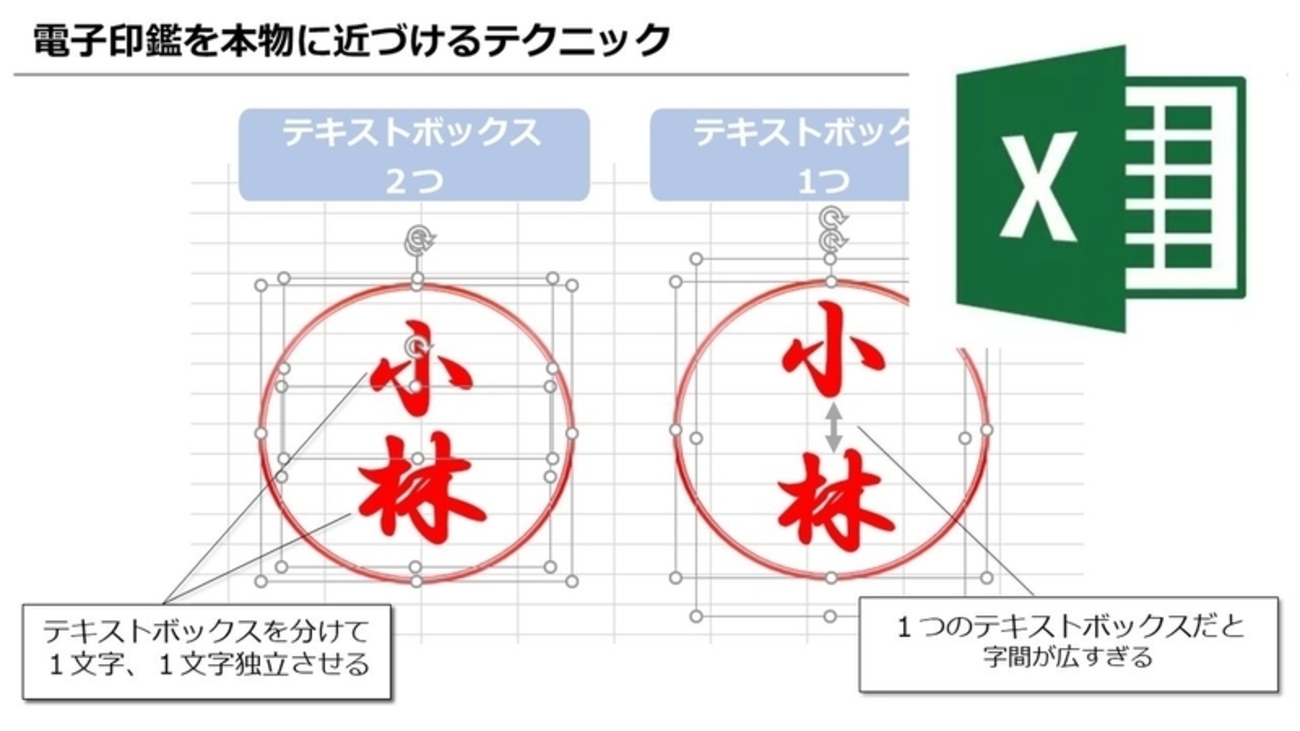
続いて「テキストボックス(縦書き)」を円の内側に配置し、名字(例:「佐藤」「鈴木」など)を入力します。文字間隔を調整し、フォントサイズを円の枠線に美しく収まる大きさに微調整したうえで、円とテキストボックスを複数選択し、右クリックから「グループ化」を実行します。これだけで、崩れのない認印が完成します。
2. 日付印:エクセル日付印作成方法と上下分割の極意
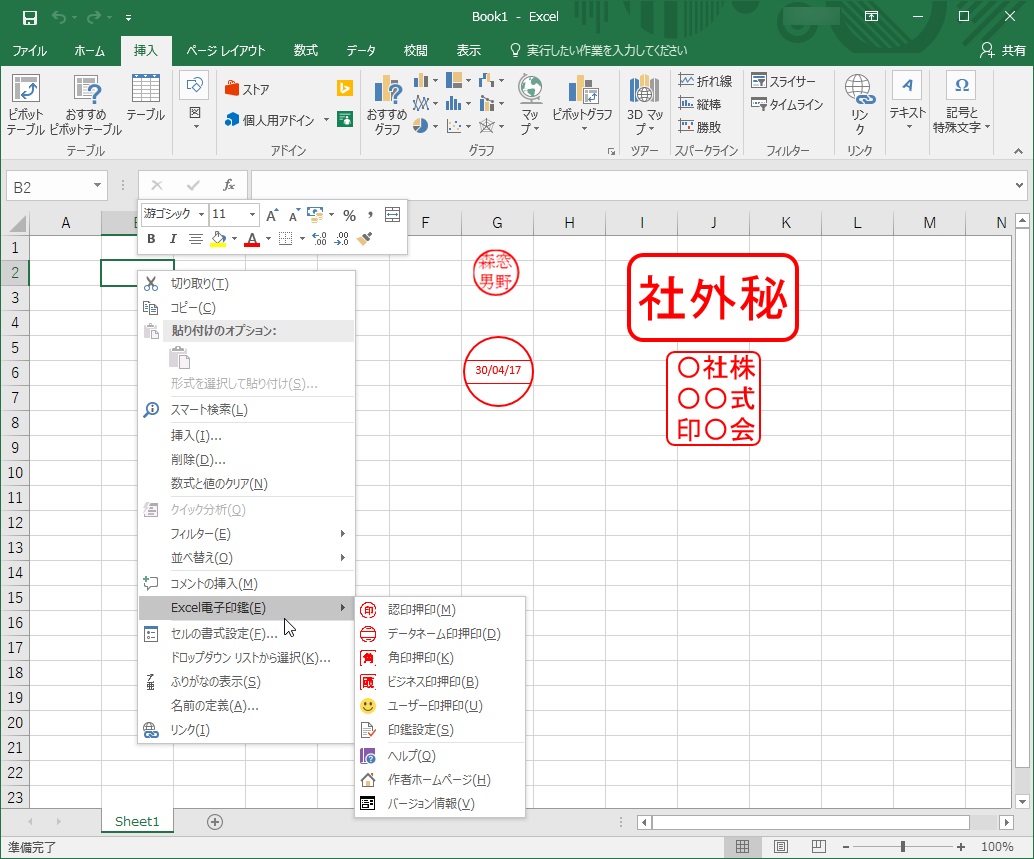
受領書や回覧で「いつ誰が確認したか」を明確にする日付印は、エクセル日付印作成方法のツボさえ押さえれば極めて機能的に作成できます。外枠には品格を保つエクセル印鑑枠線二重丸の意匠を取り入れるのが定番です。
まず、外枠となる正円を作成し、枠線を二重線(または同心円を2つ重ねる形式)に指定します。円の内部を上下2本の直線図形で3分割し、上段に「部署名(例:総務部)」、中段に「日付(例:'26.10.15)」、下段に「承認者氏名(例:田中)」を配置します。中段の日付部分は、日次で書き換えが容易な独立したテキストボックスにしておくか、エクセルのセル参照機能と連動させることで、日々の更新コストをゼロに抑える運用も可能です。
3. 角印:エクセル角印の作り方と請求書の風格
見積書や請求書の会社名の上に重ねる角印は、エクセル角印の作り方を押さえておけば、紙に押印してスキャンする手間が完全に消滅します。
Shiftキーを押しながら「正方形」を描画し、サイズを「21mm×21mm」または「24mm×24mm」に設定します。枠線の太さは角印らしい重厚感を出すため「2.25pt〜3pt」とやや太めに設定するのが見栄えを良くするポイントです。内部には「株式会社〇〇之印」といった法人表記を、縦書きテキストボックスで2行または3行に均等配置します。文字の末尾に「之印」や「印」を添えて文字数を揃える日本の伝統的な印章様式を踏襲することで、公的な請求書としても違和感のない佇まいが完成します。
印象を左右する「エクセル印鑑フォントおすすめ」の選択基準
印影の真実味を大きく左右するのが書体選びです。明朝体やゴシック体のままでは、どうしても「パソコンで急遽作った貼り付け画像」という安っぽさが拭えません。エクセル印鑑フォントおすすめとしては、Windows環境に標準搭載されている「HG正楷書体-PRO」や「HG行書体」が手軽で風格があります。さらに本格的な印章の風合いを追求する場合は、印章専門の書体である「古印体(DFP古印体など)」や、商用利用が無償で許諾されている「白舟フォント(草書・隷書・印相体など)」の導入を検討すると、プロが調製した実印と遜色ない完成度に到達します。
仕上がりが激変する「エクセル印鑑背景透過手順」と画像化の極意
作成した印鑑をいざエクセル上の表や既存のPDF帳票に貼り付けた際、多くの人が直面するトラブルが「印鑑の白い背景が下の罫線や文字を覆い隠してしまう」という問題です。本物の印鑑は朱肉のインクだけが紙に乗るため、下の文字や罫線が透けて見えなければ不自然極まりありません。ここで決定的な役割を果たすのがエクセル印鑑背景透過手順です。
もっとも簡単で確実な透過手順は次の通りです。まず、エクセル上でグループ化した印鑑オブジェクトを選択し、「Ctrl + C」でコピーします。続いて、空いているセルで右クリックし、「貼り付けオプション」から「図(PNG形式の画像)」として貼り付け直します。この画像化された印鑑を選択した状態で、リボンの「図の形式」タブを開き、「色」メニュー内にある「透明色を指定」をクリックします。マウスポインタがスポイトの形状に変化したら、印鑑画像の白い背景部分を一度だけクリックします。
このワンアクションで、白地部分が一瞬で完全透明化され、下のセルに入力された「合計金額」の文字や格子の罫線が朱色の枠線の背後に綺麗に浮き上がります。完成した透過画像は、右クリックして「図として保存」を選択し、「PNG形式」でデスクトップや専用フォルダに保存しておけば、WordやPowerPoint、PDF編集ソフトなど、あらゆる業務文書へドラッグ&ドロップで半永久的に使い回すことが可能です。
【実態検証】利用者の生の声と現場目線で見えたリアル|アドイン対フリーソフト
日々の業務で電子印鑑を導入している現場では、エクセル標準機能の自作派と、外部ツールを活用する派で評価が二分しています。大手ネット掲示板やSNS、知恵袋などの投稿を分析すると、現場のリアルな葛藤が浮かび上がってきます。
「会社のPCはセキュリティポリシーが異常に厳しく、フリーソフトのexeファイルを実行しただけで情シスから警告メールが飛んでくる。結局、標準の図形機能で作った透過丸印が一番安全で重宝している」(30代・大手インフラ企業総務)という声がある一方、「1日に何十枚も検印を押す現場では、都度図形をコピペするのは非効率。ワンクリックで本日の日付が入るアドインが手放せない」(40代・製造業品質管理)といった声も根強く存在します。
ここで、実務で選択肢に挙がる4つの押印手法について、コストや導入障壁、作業負荷を客観的に比較してみましょう。
| 項目 | 詳細・数値データ | 一般的な基準・相場 | 編集部の見解・評価 |
|---|---|---|---|
| エクセル図形自作 | 初期コスト:0円 作成所要時間:約3分 | 追加導入費用なし セキュリティ審査不要 | あらゆる環境で即時導入可能。日常の社内承認や請求書発行には最も汎用性が高く安全。 |
| 無料アドイン(Excel) | 初期コスト:0円 右クリック1秒押印 | Officeストアまたはxlsm形式配布 情シス許可が必要な場合あり | エクセル電子印鑑無料アドインは大量処理に最適。ただしExcelバージョン更新時の動作停止リスクに留意。 |
| 電子印鑑フリーソフト | 初期コスト:0円 インストール型(exe形式) | 電子印鑑フリーソフト評判は概ね高評価だが、Windows defender等の誤検知事例あり | 文字入力だけで印影画像を一括生成できる利便性はあるが、企業内PCへの野良ソフト導入制限に衝突しやすい。 |
| クラウド電子契約サービス | 月額費用:約10,000円〜 1送信あたり110〜220円 | 電子署名法準拠 タイムスタンプ・監査ログ付与 | 厳格な対外契約には必須。しかし単なる社内回覧や簡易見積書に使うには過剰投資となりがち。 |
一般に知られていない盲点とネットの誤解|電子印鑑法的効力の真相
ネット上の一部記事では「エクセルで作った印鑑画像を貼るだけで、公的な契約書としても100%法的効力を持つ」といった極端な言説が散見されます。しかし、法務リスクの観点から電子印鑑法的効力の真相を正確に理解しておかなければ、重大な商取引で足元をすくわれる事態になりかねません。
日本の民事訴訟法第228条第4項には「私文書は、本人又はその代理人の署名又は押印があるときは、真正に成立したものと推定する」との規定(押印の二段の推定)があります。しかし、エクセルで作成した印鑑画像や認印の画像データを貼り付けただけの電子文書は、裁判実務上「実印による押印」と同等の推定効力を持つとは認められにくいのが現実です。なぜなら、画像データは誰でも右クリック一つで複製・偽造・改ざんが可能であり、「本人が自らの意思でその瞬間に押した」という同一性と非改ざん性を技術的に証明できないためです。
電子印鑑2026年最新動向を総括すると、総務省・法務省・経済産業省が策定した「電子署名法第3条に関するQ&A」および近年の司法判断においても、単なる画像貼り付けと、公開鍵暗号基盤(PKI)や認定認証局による電子証明書を伴う「電子署名」は明確に区別されています。実務的には以下のような厳格な使い分けが不可欠です。
- エクセル印鑑で十分な領域:社内稟議書、検印、休暇申請書、取引先との日常的な見積書・納品書・請求書、検収書。
- エクセル印鑑を避けるべき領域:不動産売買契約、高額な金銭消費貸借契約、役員登記関連書類、紛争発生時に筆跡や印影の真正性が争点となる重大な取引。
【プロの結論】組織心理学と実務リスクから見出すべき判断基準
なぜデジタル化が進んだ組織において、実質的な偽造防止機能を持たない「エクセルの印鑑画像」がこれほどまでに愛用され続けているのでしょうか。産業社会学および組織心理学の観点から分析すると、日本企業に根深く残る「承認の心理的バウンダリー(境界線)」がその背景に存在します。
稟議書や見積書に朱色の丸印が視覚的に存在することは、承認者にとっては「自分が権限を行使して責任を引き受けた」という心理的コミットメントを生み、受領側にとっては「形式基準を満たした正式な書類である」という無意識の安心感(認知的平穏)をもたらします。文字データだけの無機質な承認ログよりも、朱肉の赤が持つ視覚的アンカー(定着効果)が、長年の日本的組織風土において依然として強力なコミュニケーション機能を果たしているのです。
しかし、この儀礼的安心感に依存しすぎることは、業務の形骸化とセキュリティ意識の欠如という構造的リスクを孕んでいます。エクセル印鑑を業務に取り入れるにあたっては、以下の明確な判断基準を持つことが求められます。
エクセル自作印鑑を採用すべき人・企業
- 外部ツールのインストールが情シスによって制限されている企業で、日々の帳票発行を効率化したい実務担当者。
- 毎月の有料クラウド契約費用を抑えつつ、取引先に失礼のない体裁の見積書・請求書を発行したいフリーランスや中小企業。
- 紙に出力して手押しし、再び複合機でスキャンしてPDF化するという非生産的な「プリント&スキャン作業」を今すぐ撲滅したいオフィスワーカー。
エクセル自作印鑑を絶対に使ってはいけないケース
- 契約不履行時に裁判所での強力な証拠保全(電子署名法第3条の推定効)が必要となる新規取引先との基本取引契約。
- 官公庁の電子入札や登記手続きなど、政府認証基盤に接続された正規の電子証明書(マイナンバーカード等)の添付が法令で定められている行政手続き。
【エクセル 印鑑 作成】に関するよくある質問(FAQ)
Q1:エクセルで作成した印鑑画像を、WordやPDFファイルに貼り付けて使用することはできますか?
A1:完全に可能です。エクセル上で印鑑を右クリックし、「図として保存」から透過PNG形式で保存しておけば、WordやPowerPointはもちろん、AcrobatなどのPDF編集ソフトのスタンプ機能に読み込ませて自由自在に押印できます。
Q2:エクセル上で「透明色を指定」したはずなのに、PDF保存すると背景の白枠が復活してしまいます。対処法はありますか?
A2:エクセルの「透明色を指定」機能は簡易的な処理のため、PDF変換エンジンによっては透過情報が脱落することがあります。確実を期すなら、エクセル上で図形を作成する段階で「図形の塗りつぶし」を「塗りつぶしなし」に設定した状態でグループ化するか、Windows標準の「ペイント3D」やフリーの画像編集ソフトで背景を完全透過保存したPNG画像を使用してください。
Q3:印鑑の朱色を本物の朱肉のようにリアルに見せるカラーコードはありますか?
A3:エクセルの標準パレットにある原色の「赤(RGB:255, 0, 0)」を使うと、蛍光ペンのように浮いてしまい不自然です。カラー詳細設定で「RGB:204, 40, 20」または「RGB:185, 45, 30」前後の、わずかに黄みと深みを含んだ朱色を指定すると、本物の朱肉を捺印したような落ち着いた高級感を再現できます。
Q4:フリーフォントをインストールできない社内PCで、もっとも印鑑らしく見える標準フォントは何ですか?
A4:標準搭載フォントの中では「HG正楷書体-PRO」が最も適しています。認印であれば文字の太さを「太字(Bold)」に設定し、文字間隔をわずかに詰めることで、印鑑らしい引き締まったバランスに仕上がります。
まとめ:脱ハンコ過渡期を賢く生き抜くエクセル印鑑の実践術
電子印鑑は、決して高価な専用ソフトを契約しなければ手に入らない特権的なツールではありません。日常業務の基盤であるエクセルの図形機能と透過処理を正しく使いこなすだけで、誰でもわずか数分で、実務に耐えうる美しい電子印影を手に入れることができます。
デジタル署名が義務付けられるような極めて重大な法的契約と、日常のスピードが求められる社内承認・日常伝票のやり取り。この2つの境界線を冷静に見極め、適材適所でエクセル自作印鑑を活用することこそが、ペーパーレス移行期のビジネス現場において無駄なコストと時間を削ぎ落とす、最もスマートで現実的な処方箋です。 (出典: エクセル 印鑑 作成(Yahoo!ニュース))
Webメディアの編集およびコンテンツ作成に従事。正確で質の高い情報発信を心掛けています。