2026年最新!かっこいいホーム画面の作り方と垢抜け神アプリ徹底解剖
スマートフォンの画面を点灯させた瞬間、雑然と並ぶアプリアイコンと赤黒い無数の通知バッジに気後れした経験はないでしょうか。毎日平均80回以上、人によっては100回以上も視界に入れるスマートフォンの画面は、現代のデジタルライフにおける「パーソナルな書斎」そのものです。しかし、SNSで見かける洗練されたカスタマイズに憧れて挑戦したものの、「途中で挫折した」「結局ゴチャゴチャして使いにくくなった」という挫折の声は後を絶ちません。
画面が垢抜けない根本的な理由は、決してデザインセンスの欠如ではありません。配色パレットの限定、視線誘導を意識したグリッド設計、そして適切な補助ツールの選定という「明確なロジック」を知らないことにあります。本稿では、2026年現在の最新UIトレンドやOS仕様を踏まえ、iPhone・Android双方で誰でもプロ級の洗練度を手に入れられる実践的アプローチを徹底解剖します。
📌 【この記事の重要ポイントまとめ】
- 要点1:「センスの差」ではなく「3色ルール」と「40%以上の余白確保」というUI設計の鉄則を守るだけで、どんな画面も一瞬でプロ級に垢抜ける。
- 要点2:2026年の最先端トレンドは有機ELの黒を活かした「黒基調ダーク系」と「ロック画面連動」。WidgetsmithやWidgetClub、標準ショートカットを駆使した統一感が鍵を握る。
- 要点3:アイコン変更による「起動ラグ」や「通知バッジ消失」といった実用面のリスクを把握し、連絡系とツール系を分ける住み分け配置が長期運用の決定打となる。
【憧れの理由を解剖】なぜセンス不要で一瞬に垢抜けるのか?デザインの決定打
ネット上で「かっこいい」と絶賛されるホーム画面と、生活感にまみれた乱雑な画面を分ける境界線は、極めて単純です。多くのユーザーは「お気に入りのアプリを片っ端から並べる」ところから始めてしまいますが、プロのUIデザイナーが最初に行うのは「視覚ノイズの徹底的な引き算」です。
一瞬で垢抜けた印象を作るための絶対ルールは以下の3点に集約されます。
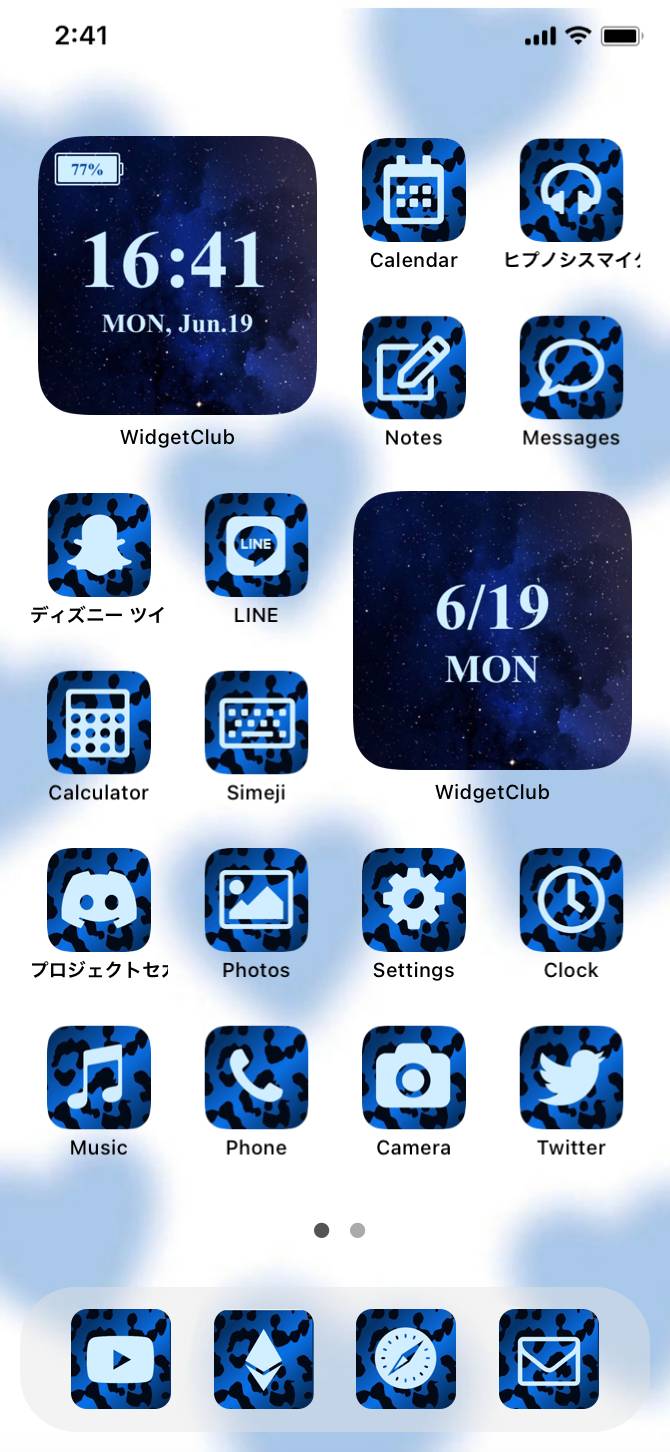
第一に「ベースカラー・メインカラー・アクセントカラーの3色比率(70:25:5)」の徹底です。標準のアプリアイコンは各開発元が独自の鮮烈な原色を採用しているため、そのまま並べると画面内で色彩の衝突が起きます。アイコンのトーンをモノトーンやスモーキーカラーに統一するだけで、情報密度が一気に下がり、洗練された静謐さが生まれます。
第二に「視覚的な余白比率を最低40%確保する」ことです。画面の全グリッドをアプリアイコンで埋め尽くすと、認知心理学でいう「認知的過負荷」を引き起こします。上段や中段に大胆な透明スペースやミニマルなウィジェットを配置し、視線の「逃げ場」を作る配置テクニックが劇的な効果を発揮します。
第三に「シンメトリー(左右対称)または明確なアシンメトリー(非対称)」の意図的な構築です。アイコン2行に対して中サイズウィジェット1つ、あるいはドック上部に厳選した4アイコンのみを配置するなど、幾何学的なルールを画面全体に適用することが、誰でも失敗しないかっこいいホーム画面の作り方の核心といえます。

【2026年最新レイアウトトレンド】黒基調ダーク系とロック画面連動が支持される理由
デザインプラットフォームのPinterestでは「ホーム画面 かっこいい」の関連トピックが継続的に数千件規模のアクティブ検索を集めており、中でも2026年に決定的な支持を集めているのが「黒基調ダーク系ホーム画面」と「ロック画面連動カスタマイズ」の組み合わせです。
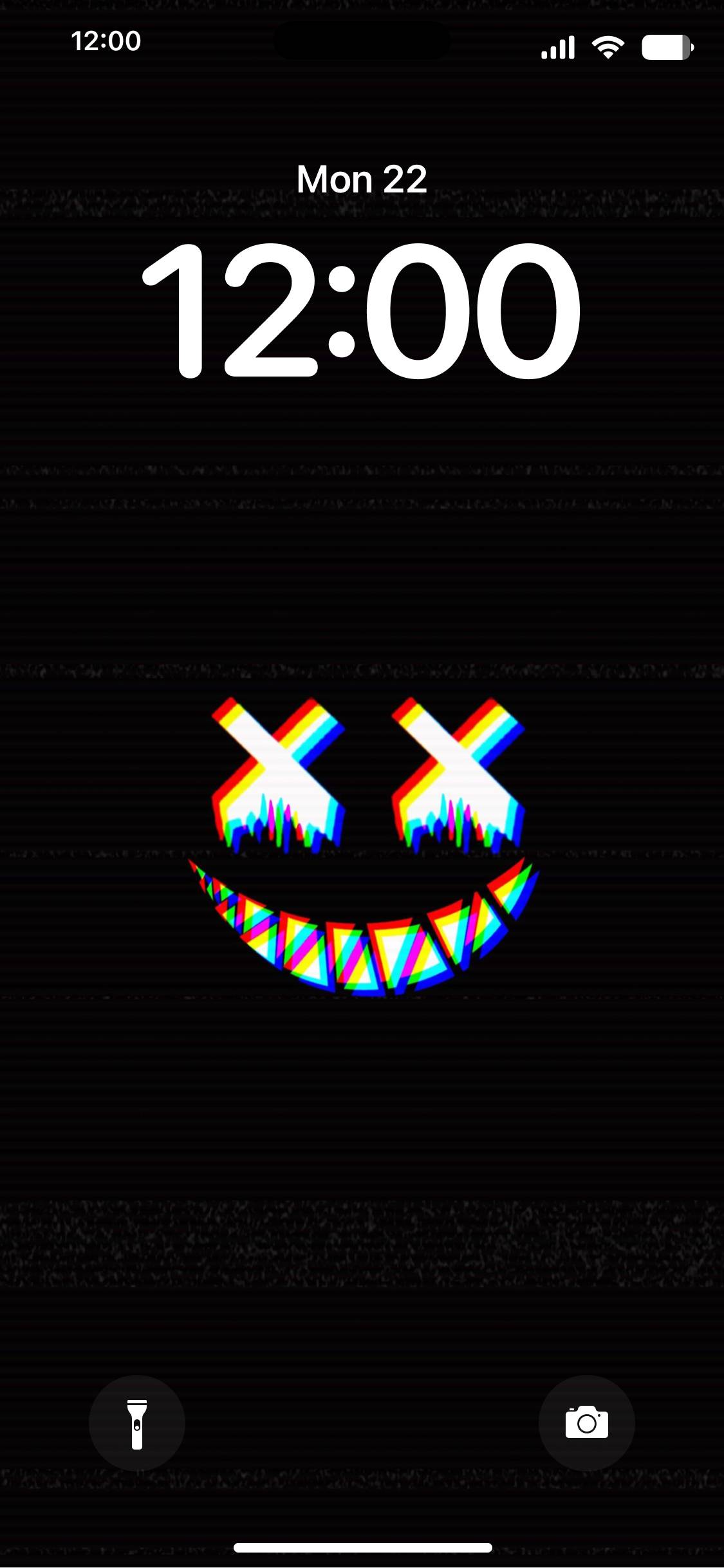
背景にあるのは、スマートフォンのディスプレイ技術の進化です。現代のフラッグシップ機に標準搭載されている有機EL(OLED)ディスプレイは、「完全な黒」を表示する際にピクセルを完全に消灯するため、漆黒の壁紙を使用することで圧倒的なハイコントラストと省電力性を同時に享受できます。深みのあるブラックをベースに、ネオンゴールドやサイバーシアンのラインアイコンを配したスタイルは、テック感と高級感を両立したいユーザーから圧倒的な支持を集めています。
さらに見逃せないのが、ロック画面からホーム画面へのシームレスな画面遷移です。iOSやAndroidの被写界深度エフェクトを活用し、ロック画面で時計の背面に回り込ませた建造物や山並みのグラフィックが、画面ロック解除と同時に滑らかにホーム画面の背景へとズームイン・展開する連動設計が現在の最先端となっています。高解像度画像共有サイトのUnsplashやカスタマイズコミュニティにおいて、解像度4K以上のミニマルな幾何学グラフィックや暗鬱な都市夜景が「高画質壁紙無料おすすめ」の上位を独占しているのも、この連動トレンドが牽引している実情を物語っています。
【徹底比較】ホーム画面カスタマイズ神アプリと設定ツールの実力検証
ホーム画面のカスタマイズを成功させるためには、自分の目指すスタイルと作業コストに見合ったツール選びが不可欠です。主要アプリ検証メディアの「アプリブ」が2026年8月に発表した最新動向レポートや、カスタマイズプラットフォーム「WidgetClub」が公開する1,858件以上の実例データをもとに、現在主流となっているツールのスペックと実用性を比較検証しました。
| ツール/アプリ名 | 主要機能・特徴 | 導入難易度・コスト | 編集部の見解・評価 |
|---|---|---|---|
| ショートカット(Apple標準) | アイコン画像・名称の個別置換、自動化ルーチン | 完全無料 / 1個あたり約1分 | iPhoneユーザーの基本基盤。安全性が高く課金不要だが手作業の手間あり。 |
| Widgetsmith | 時計、カレンダー、歩数計、写真の高度なウィジェット編集 | 基本無料(一部年額プレミアム) / 中程度 | フォントや配色の自由度が突出。シンプル・ミニマル志向の決定打。 |
| WidgetClub | 壁紙・アイコン・ウィジェットの一括セットアップ機能 | 基本無料(テンプレ課金あり) / 初心者向け | iOS・Android両対応。デザイン構築が苦手な人でも一瞬で完成可能。 |
| Nova Launcher / KWGT(Android) | グリッド数無制限変更、自作スクリプトウィジェット | 無料〜数百円買切 / 上級者向け | Androidのカスタマイズ極限形。PCライクな完全自由度を誇る。 |
手軽に統一感を得たいなら一括着せ替えが可能な総合アプリが適していますが、オリジナリティを極めるのであれば「OS標準機能+単機能ウィジェットアプリ」の組み合わせが長期的な動作の軽快さにおいて勝ります。
【実践手順】iPhone&Androidでかっこいいホーム画面を構築する具体的ステップ
ここからは、実際に手元のスマートフォンを操作してプロ級の画面へと仕立てる具体的なプロセスを解説します。OSごとの仕様差を理解することが、挫折を防ぐ最大の近道です。
iPhoneホーム画面カスタマイズの鉄板フロー
iPhoneにおけるカスタマイズの主軸は、ショートカットアプリ設定手順とWidgetsmith使い方の完全マスターです。
まず、ホーム画面アイコン変更方法の手順を押さえます。
- 「ショートカット」アプリを開き、右上の「+」で新規作成をタップ。
- 「アクションを追加」から「アプリを開く」を検索して選択し、目的のアプリを指定。
- 上部の詳細アイコン(または共有アイコン)から「ホーム画面に追加」を選択。
- 新規ショートカットの名前欄で名称を削除(または半角スペース1文字、あるいはミニマルな英語表記)にし、アイコン画像を自作またはダウンロードした素材に変更して追加。
この作業を日常的にドックや1ページ目に置く主要4〜8個のアプリに絞って適用します。続いて「Widgetsmith」を起動し、「Medium Widget」を選択。好みのフォント(FuturaやNew Yorkなど)を選び、背景色を「Black」、文字色を「White」またはアクセントカラーに指定してホーム画面に配置すれば、余白と実用性を兼ね備えた洗練レイアウトが完成します。
Androidホーム画面かっこいい演出のステップ
Androidでは、OS自体の柔軟性を活かしたよりダイナミックなカスタマイズが可能です。最新のMaterial You(ダイナミックカラー)を活用すれば、壁紙の色調から自動的にシステム全体のアイコンやUIカラーが同期されます。
さらに踏み込む場合は、「Nova Launcher」などの高機能ホームアプリを導入し、デスクトップグリッドを「8×6」などの高密度に設定。Google Playから「Lines」や「Whicons」といったモノトーンのアイコンパックを適用することで、標準のランチャーでは不可能なミリ単位の位置調整と統一感をワンタップで手中に収めることができます。
【実態検証】利用者の生の声と現場目線で見えたリアルな失敗談
一方で、外見の美しさに過度に傾倒した結果、日常の利便性を大きく損なって元のデフォルト画面に戻してしまうユーザーが後を絶ちません。SNS上の投稿やコミュニティに寄せられた率直な意見を検証すると、共通する「3大トラップ」が浮かび上がってきます。
第一の壁は「通知バッジの喪失」です。ネット上の相談事例でも「ショートカットでアプリアイコンを変更したら、LINEやメールの未読件数が出なくなり、重要な連絡を数時間見落とした」という深刻な声が頻出しています。iOSのショートカット経由アイコンは、OSのセキュリティ仕様上、ネイティブアプリのような通知バッジ(赤い丸の数字)を表示できません。
第二の壁は「アプリ起動時のコンマ数秒のラグ」です。「ショートカットを経由するたびに画面上部にポップアップ通知が一瞬表示され、テンポが削がれる」「急いでカメラを起動したいのにワンクッション挟まるのがストレス」という現場の不満は根強く存在します。
第三の壁は「ウィジェット多用によるバッテリー激減」です。位置情報や天気をリアルタイム更新する神ウィジェットを画面中に5個も6個も配置した結果、「以前より本体が熱を持ち、夕方にはバッテリー残量が20%を切るようになった」という報告が散見されます。
これらを踏まえたプロの解決策が「ホーム画面シンプル配置実例」に基づく1画面運用の徹底です。1ページ目には「時計・カレンダーウィジェット+美観を重視した厳選アプリ8個」のみを配置し、通知が命となる連絡用アプリ(LINE、Slack等)や決済系アプリは、ドックに純正のまま置くか、右スワイプの「Appライブラリ」から瞬時に呼び出す運用に分けるのが、現代の成熟したスマートな使い方です。
一般に知られていない盲点とネットの誤解|快適性と美しさの境界線
ウェブ上の解説記事やまとめ情報には、初心者をミスリードするいくつかの固定観念が散見されます。それらを正しく見極めることが、無駄な課金や作業の浪費を防ぎます。
最大の誤解は「有料のカスタマイズアプリやアイコン素材パックを購入しなければプロ級にはならない」という言説です。実際には、標準のショートカット機能と無料版のWidgetsmith、そして著作権フリーの高画質写真サイトを適切に組み合わせるだけで、ネット上の作例の9割以上は完全に再現可能です。高額なサブスクリプションを促すアプリの広告に焦って課金する必要は一切ありません。
もう一つの盲点は「すべてのページを完全に統一しなければならない」という思い込みです。スマートフォンの実用領域において、2ページ目や3ページ目まで数百個のアイコンをすべて手動で変更し続けるのは現実的ではありません。OSのアップデートによってショートカットの挙動が変更された際、メンテナンス不能に陥るリスクを抱えます。「毎日見る1ページ目のみをショーケースとして極限まで研ぎ澄まし、他はシステムに任せる」という割り切りこそが、挫折しないための必須の知恵です。
【プロの結論】デジタル環境心理学から導く「向いている人・慎重になるべき人」の条件
ホーム画面のカスタマイズは、単なるビジュアルの自己満足にとどまりません。認知心理学における「視覚的摩擦の低減」という観点から、思考のクリアさや日常の生産性に直結する強力なデジタル環境整備です。しかし、すべての人に一律で推奨できるわけではありません。
カスタマイズが人生の質を上げる人
- デジタルデトックスを志向している人:派手な通知バッジや原色アイコンを排除することで、無意識にSNSを開いてしまう中毒的ループを劇的に抑制できます。
- 身の回りの持ち物やインテリアに明確な美意識がある人:スマートフォンの世界観を愛用の時計や財布、PC環境と調和させることで、手にするたびに高い充足感を得られます。
- 日々の生活導線・タスクがルーティン化している人:使うアプリが決まっているため、検索やAppライブラリを活用したブラインド操作に素早く適応できます。
標準のまま運用したほうが幸せになれる人
- 1分1秒を争うスピードで業務連絡を裁くビジネスパーソン:通知バッジの見落としやアプリ起動ラグが直接的な機会損失につながるリスクがあります。
- 頻繁に新しいツールやゲームを試すアーリーアダプター:アプリをインストールするたびにアイコン変更の手間が発生し、維持管理コストが破綻します。
- 設定作業や微調整に1時間以上の時間を割くことに苦痛を感じる人:初期設定のハードルがストレスになるため、標準の壁紙変更程度に留めるのが賢明です。
【かっこいい ホーム 画面】に関するよくある質問(FAQ)
Q1:ショートカットでアイコンを変えると、通知バッジ(赤丸の数字)は本当に表示されなくなりますか?
A1:現在のiOSの仕様上、ショートカット経由で作成したアプリアイコンに通知バッジは表示されません。未読通知を絶対に逃したくないLINE、メール、チャットワークなどの連絡ツールは、あえてアイコンを変更せずにドックに残すか、画面下部の通知センターやAppライブラリで確認する運用設計をおすすめします。
Q2:Androidで最も手軽に統一感を出すなら、どの方法がベストですか?
A2:Android 13以降に搭載されている「テーマアイコン」機能の活用が最も手軽です。設定の「壁紙とスタイル」からテーマアイコンをONにするだけで、壁紙のトーンに合わせたシックなアイコンへ自動変換されます。対応していない外部アプリまで一括で統一したい場合のみ、信頼性の高いアイコンパックアプリを導入してください。
Q3:ウィジェットをたくさん配置するとバッテリー持ちは著しく悪化しますか?
A3:更新頻度と内容によります。時計や静止画写真のウィジェットはバッテリーをほとんど消費しません。一方で「常時GPS位置情報を取得する天気予報」「数分おきに通信を行う株価やSNSタイムライン」を複数配置すると、明確にバッテリー消費が増加します。動的ウィジェットは画面内に1〜2個程度に絞り込むのが実用的な鉄則です。
Q4:壁紙選びで失敗しないためのコツはありますか?
A4:アイコンを配置するエリアが無地、または暗いグラデーションになっている壁紙を選ぶのが最大のコツです。画面全体に複雑な模様や人物の顔が大きく写っている壁紙は、アイコンの文字や輪郭と重なって視認性が極端に低下します。PinterestやUnsplashで探す際は、「minimalist wallpaper」「dark architecture」などの複合語で検索すると、配置しやすい上質な背景素材が見つかります。
まとめ:今後の動向と失敗しないための判断基準
スマートフォンの画面カスタマイズは、かつてのマニアックな改造の時代を経て、現代ではライフスタイルや美意識を表現する極めて身近な自己表現へと成熟しました。今後のOSアップデートでは、生成AIがユーザーの使用状況や時間帯、周囲の明るさに応じてウィジェットの形状や配色を動的に最適化する「コンテキスト適応型UI」の導入が加速していくと見られています。
しかし、テクノロジーがいかに進化しようとも、「情報のノイズを削ぎ落とし、自分にとって最も心地よい空間を定義する」というデザインの本質が変わることはありません。まずは手始めに、ドックのアプリを4つに厳選し、壁紙をお気に入りのダークトーンに変えるところから始めてみてください。画面から雑音が消えた瞬間の清々しさは、あなたのデジタル体験を間違いなくワンランク上のものへと引き上げてくれるはずです。 (出典: かっこいい ホーム 画面(Yahoo!ニュース))
テクノロジーやライフスタイル領域を中心に執筆活動を行っています。趣味は写真撮影と旅行です。