インスタを黒くする方法!ダークモード設定と戻し方【2026最新】
夜間にInstagram(インスタグラム)を開いた瞬間、真っ白な背景の眩しさに思わず目を細めた経験はないでしょうか。背景を落ち着いた漆黒や濃いグレーへと切り替えるダークモードは、視覚的な眩しさを和らげるだけでなく、スマートフォンのバッテリー消費を抑える効果も兼ね備えています。日常的にインスタを利用するユーザーの間では、すでに標準的な表示スタイルとして広く定着しました。
しかし、利用環境によっては「アップデート後に突然画面が真っ黒になった」「本体は白のままなのにインスタだけ黒くて元の白に戻せない」といった戸惑いの声が数多く寄せられています。OSの仕様変更やアプリ内部の設定連動により、切り替え手順が分かりにくくなっているケースも少なくありません。本記事では、2026年における最新の環境を踏まえ、iPhone・Android別の設定手順から元に戻す方法、突然変色するトラブルの深層原因までを論理的かつ網羅的に解き明かします。
📌 【この記事の重要ポイントまとめ】
- 要点1:iPhoneは「iOS外観モード」と連動し、Androidは端末設定および「アプリ内設定」の両方から黒色(ダークモード)へ切り替え可能。
- 要点2:有機EL(OLED)ディスプレイ搭載端末では、黒基調の表示によりバッテリー消費を最大30〜40%以上削減できる物理的メリットが存在。
- 要点3:「勝手に黒くなった」原因の大半は、時間帯によるOS自動外観切り替え、低電力モード連動、またはアクセシビリティの誤作動によるもの。
【2026年最新】インスタを黒くする方法|iPhone・Androidの切り替え手順
Instagramの画面表示を黒くするアプローチは、使用しているスマートフォンのOSによって仕組みが異なります。かつてはアプリ単体での切り替えが制限されていた時期もありましたが、現在のシステム仕様を把握すれば数タップで自在に制御できます。
iPhone(iOS)でインスタの画面を黒くする手順
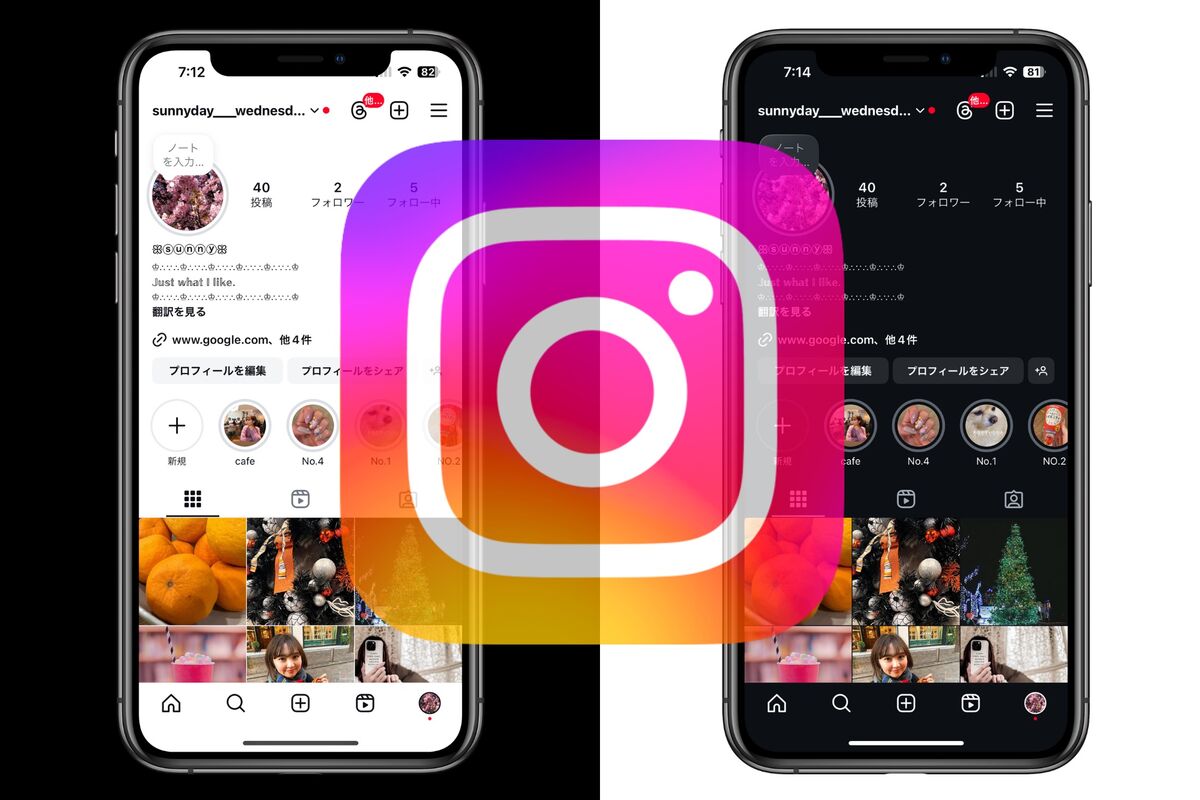
iPhone版のInstagramは、基本的にiOS外観モードとインスタのシステム連動によって表示が決定されます。アプリ内に独立した「背景色切り替えスイッチ」が用意されていないため、iPhone本体のシステム表示を変更します。
- ホーム画面から「設定」アプリを開く
- メニュー内の「画面表示と明るさ」をタップする
- 外観モードの選択肢から「ダーク」にチェックを入れる
- Instagramアプリを立ち上げ、背景が黒に切り替わっていることを確認する
瞬時に切り替えたい場合は、画面右上から下へスワイプしてコントロールセンターを引き出し、「明るさスライダー」を長押しして左下に現れる「ダークモード」アイコンをタップする手法が最も迅速です。
Androidでインスタのダークテーマへ切り替える手順
Android端末では、端末全体のシステム設定に追従させる方法に加え、インスタのアプリ内設定からテーマ変更を行うルートも用意されています。
- Instagramアプリを開き、右下のプロフィールアイコンをタップ
- 右上の「≡(ハンバーガーメニュー)」から「設定とプライバシー」を選択
- 「アクセシビリティ」または「表示設定」の項目内にある「ダークモード(テーマ)」をタップ
- 「オン」「オフ」「システムデフォルト」の中から「オン」を指定する
端末全体を黒くしたい場合は、Androidの「設定」>「ディスプレイ」>「ダークテーマ」を有効にすることで、システム全体とインスタの表示を同時に統一できます。
インスタの背景を黒にするメリット・デメリット|画面効果の客観データ検証
ダークモードの導入は、単なるデザインの好みにとどまりません。ハードウェアの物理特性や人間の視覚認知に対して明確な影響を与えます。米パデュー大学などの研究機関による検証データや、ディスプレイスペックの測定結果を交えて両者の違いを整理しました。
| 項目 | 詳細・数値データ | 一般的な基準・相場 | 編集部の見解・評価 |
|---|---|---|---|
| 有機ELの節電効果 | 輝度100%時で約30〜47%の消費電力低減 | 液晶ディスプレイでは0%(変化なし) | iPhone 12以降や主要Androidフラッグシップで極めて高い実用性 |
| 夜間における眩しさ | 発光面積が白モード比で80%以上削減 | 白背景は網膜への光刺激大 | 就寝前の光刺激低減および眼精疲労の緩和に直結 |
| 写真・動画のコントラスト | 背景輝度0に近い純黒により色彩が際立つ | 雑誌調・カタログ調の余白演出 | 写真作品・シネマティック動画の鑑賞体験を大幅に底上げ |
| 屋外太陽光下の視認性 | 画面への外光反射(映り込み)が顕著 | 白背景の方が文字認識しやすい | 直射日光下では白モード、屋内・夜間は黒モードの使い分けが理想 |
最大の強みは、現代の主要スマートフォンが採用する有機EL(OLED)ディスプレイの特性にあります。有機ELは素子そのものが発光するため、黒を表示する領域は物理的に「消灯」状態となります。これにより、白背景と比較してバッテリーの持ちが大幅に向上します。一方で、日差しの強い屋外では黒い画面が鏡のように反射し、キャプションの文字が読み取りにくくなるデメリットも存在します。
【トラブル解決】インスタが勝手に黒くなった理由と白に戻す方法
「何も操作していないのに、気がついたらインスタの画面が真っ黒になっていた」「白に戻そうとしても戻らない」という現象は、トラブル相談の現場でも頻繁に報告されるテーマです。その背後には、ユーザーが無意識のうちに有効化している端末側の自動制御機能が関係しています。
勝手に黒くなる3大要因
- 外観モードの自動スケジュール設定:iOSやAndroidの標準機能で「日の入りから日の出まで」または指定時刻にダークモードへ切り替わるタイマーが稼働しているケースです。夕方以降に突然画面が暗くなる事象の約8割がこれに該当します。
- 低電力モード(バッテリーセーバー)の起動:バッテリー残量が20%を下回った際などに端末が省電力動作へ移行し、連動してダークモードが強制適用される仕様です。
- アクセシビリティの「反転」ショートカット誤作動:サイドボタンのトリプルクリックなどで「色を反転(スマート)」が誤って発動し、写真も含めた階調が崩れてしまうケースです。
インスタを黒から白に戻す方法(解除手順)
画面を元の明るい白ベースへ復元するには、以下のステップを順に確認してください。
【iPhoneの場合】
「設定」>「画面表示と明るさ」へ進み、外観モードで「ライト」を選択します。さらに、その下にある「自動」のトグルスイッチをオフにしてください。これがオンのままだと、夜間になると再び勝手に黒へと戻ってしまいます。
【アクセシビリティの白黒反転を解除する手順】
画面全体の色味がネガフィルムのように反転しておかしくなっている場合は、「設定」>「アクセシビリティ」>「画面表示とテキストサイズ」を開き、「反転(スマート)」および「反転(クラシック)」がオフになっているか確認してください。
【Androidの場合】
Instagramアプリ内の「設定とプライバシー」>「アクセシビリティ」>「ダークモード」を開き、「オフ」にチェックを固定します。これにより、端末本体がダークテーマであっても、インスタグラムだけを強制的に白いライトモードで運用できます。

【実態検証】利用者の生の声と現場目線で見えたリアル
SNSやQ&Aコミュニティに投稿されたユーザーの反応を精査すると、ダークモードに対する受け止め方は利用スタイルによって二極化しています。
夜間のベッドサイドで利用するユーザーからは、「暗い部屋で開いても家族を起こさずに済む」「目の奥がズキズキ痛む感覚が激減した」という声が圧倒的多数を占めます。白背景の強烈な輝度によるブルーライト刺激が抑えられる実感が、利用継続の大きな動機となっています。
一方で、アパレル関係者やフォトグラファーなどのクリエイター層からは慎重な意見も散見されます。「背景が黒だと、写真全体の露出(明るさ)が実際よりも明るく錯覚しやすい」「淡いパステルトーンのイラストやポートレートの肌色が、白背景の時と印象が変わってしまう」という指摘です。視覚心理学でいう「明度対比」の作用により、同じ写真であっても黒に囲まれると中心の被写体がより白く浮き上がって知覚されるため、投稿前の色調整に細心の注意を払うユーザーも存在します。
一般に知られていない盲点とネットの誤解|ダークモードができない原因と対処法
設定画面をいくら探しても黒く切り替わらない、あるいは表示が崩れるといった不具合に直面した際、ネット上の古い情報に惑わされるケースが散見されます。
誤解1:「インスタ単体のアップデートで黒いボタンが消えた」という錯覚
iOS版において、Meta社はOSネイティブの外観モードにUIを完全統合しました。そのため、アプリ内の設定画面を探し回っても「ダークモードの切り替えボタン」自体が存在しません。iPhoneの本体設定を変更しなければ反映されない仕様を「不具合で機能が消えた」と誤認するユーザーが多いのが実態です。
ダークモードが反映されない場合の技術的対処法
- アプリの強制終了と再起動:キャッシュの描画エラーにより外観モードの更新シグナルが止まっている場合、マルチタスク画面からインスタを上へスワイプして完全終了させ、再度起動します。
- OSおよびアプリのバージョン更新:古いバージョンのまま放置されている場合、最新のレンダリングエンジンと競合を起こすことがあります。App StoreまたはGoogle Playで最新パッチを適用してください。
- Webブラウザ版(Safari・Chrome)のキャッシュクリア:ブラウザ経由でInstagramを利用している場合、ブラウザ自体のダークテーマ設定や拡張機能が干渉しているケースがあります。
【プロの結論】おすすめできる人・慎重になるべき人の判断基準
人間工学とデジタルウェルビーイングの視点から分析すると、画面の白黒選択は生活習慣や視覚特性に応じて論理的に決めるべき課題です。
【ダークモードの利用を推奨する人】
- 就寝前や消灯後の寝室でスマートフォンを触る習慣がある人
- 有機ELディスプレイ端末を所持し、日中のバッテリー持ちを最優先したい人
- ダークトーンの写真、夜景、モノクロ写真、映画風のリール動画を好んで鑑賞する人
【白(ライトモード)の継続を推奨する人】
- 屋外の直射日光下や、外回りの営業・移動中に画面を見る機会が多い人
- 乱視(アスティグマティズム)の傾向があり、黒背景に白文字を見ると文字が滲んでブレて見える人
- ファッションやコスメなど、白背景を基準にした微妙なニュアンスカラーの色味確認を業務で行うクリエイター
特に乱視を持つ人の場合、暗所での瞳孔散大に伴って「黒地に白の微細テキスト」の輪郭が滲みやすく、かえって眼精疲労を招く医学的知見(光のにじみ現象)が報告されています。単に「流行っているから黒にする」のではなく、自身の眼の疲労感や使用時間帯を観察した上で最適なモードを選択することが肝要です。
【インスタ 黒く する 方法】に関するよくある質問(FAQ)
Q1:iPhoneで本体はライトモード(白)のまま、インスタグラムのアプリだけを黒くできますか?
A1:現在のiOS版Instagramは、iPhone本体の外観モードと完全に連動する仕様となっているため、インスタ単体だけを黒く固定する設定は公式には用意されていません。インスタだけを黒にしたい場合は、コントロールセンターに「ダークモード」ボタンを配置し、アプリ使用時のみワンタップで切り替える運用が最も現実的な解決策です。
Q2:夜になるとインスタが勝手に黒くなって朝になると白に戻るのはなぜですか?
A2:スマートフォンのシステム設定で「外観モードの自動切り替え」が有効になっているためです。iPhoneの場合は「設定」>「画面表示と明るさ」の「自動」をオフにし、常に「ライト」を選択しておくことで、時間帯による自動変色を阻止できます。
Q3:パソコン(PCブラウザ版)のInstagramでもダークモードに切り替えられますか?
A3:可能です。ブラウザでInstagramにログイン後、画面左下の「その他(≡)」をクリックし、「外観を切り替える」を選択して「ダークモード」のスイッチをオンにすることで、PC画面でも黒背景表示へ変更できます。
Q4:ダークモードにすると写真の画質やアップロード時の色味は劣化しますか?
A4:画質や画像データそのものに劣化が生じることはありません。ただし、黒背景に囲まれることでコントラストが強く感じられ、視覚的な印象が白背景時と異なって見える現象は発生します。自身が投稿する写真の色味を厳密にチェックしたい場合は、一般的な閲覧環境である白背景に戻して確認することをおすすめします。
まとめ:自分に最適な表示設定で快適なインスタ体験を
Instagramのダークモードは、視覚への刺激抑制と有機EL端末のバッテリー延命という2つの明確な実用性を備えた優れた表示機能です。iPhoneにおけるOS連動の仕組みや、Androidにおけるアプリ内独立設定の相違点を把握しておけば、ライフスタイルに合わせて柔軟に使い分けられます。
突然画面が黒くなって戻せない現象も、OS側の自動スケジュールやアクセシビリティの設定を見直すだけで即座に解決できます。日中の屋外では視認性の高い白モード、夜間のリラックスタイムには目に優しい黒モードといった具合に、自身の視覚特性や使用シーンに応じて表示をスマートにコントロールしてください。 (出典: インスタ 黒く する 方法(Yahoo!ニュース))
最新のトレンドや話題のニュースをわかりやすく解説するWebライターです。読者の皆様に役立つ情報を日々お届けしています。