スマホ・PCの二乗打ち方完全版!コピペ不要の最速入力法と出ない原因
企画書や研究レポートの作成、さらには不動産関係の書類で頻出する「平方メートル(m²)」や数式。いざ入力しようとしてキーボードの「2」を押しても、画面に現れるのは無情にも大きな「2」のままです。変換キーを何度叩いても右上に小さく乗る「²」が出ず、結局ブラウザを開いて「二乗 記号 コピペ」と検索し、貼り付けて急場をしのいだ経験を持つビジネスパーソンは少なくありません。
こうした小さな入力のつまずきは、日々のデジタル作業における集中力を容赦なく削ぎ落とします。実は、iPhoneやAndroidなどのスマートフォンからWindows・Mac、さらにはExcelやWordに至るまで、二乗記号を直接呼び出す確実な入力ルートが存在します。2026年現在の最新OS環境に対応したスマートな入力術と、そもそもなぜ二乗が変換候補に出てこないのかという根本原因を体系的に解き明かします。
📌 【この記事の重要ポイントまとめ】
- 要点1:PCでは「Alt+0178(テンキー)」やWordショートカット「Ctrl+Shift+プラス」、スマホでは「きごう」変換やUnicode入力で即座に入力可能
- 要点2:変換に出ない主因は標準日本語IMEの辞書仕様とUnicode(上付き文字)の特殊性にあり、単語登録で完全に自動化できる
- 要点3:データ処理や表計算の現場では文字記号の「²」と演算記号「^2(ハット)」を厳密に使い分けることがトラブル回避の鍵
【環境別まとめ】二乗記号の出し方・入力スピード徹底比較
二乗記号を打ち込むアプローチは、使用している端末やアプリケーションによって大きく異なります。日常的な作業環境に合わせて最適な手段を選べるよう、主要なプラットフォームごとの入力法と作業効率を一覧表に整理しました。
| デバイス・環境 | 推奨入力手順(ショートカット等) | 入力所要時間(目安) | 編集部の見解・評価 |
|---|---|---|---|
| Windows(全体) | 「Alt」を押しながらテンキーで「0178」 | 約1.5秒 | ブラウザやメモ帳でも通用する万能技。テンキー必須な点に注意。 |
| Microsoft Word | 「Ctrl」+「Shift」+「+」で上付き切り替え | 約0.8秒 | 文書作成のデファクトスタンダード。書式設定のため文字化けの心配がない。 |
| Microsoft Excel | 文字選択 →「Ctrl+1」→「上付き」にチェック | 約3.0秒 | セル表示用の設定。計算式内では利用不可(計算時は「^2」を使用)。 |
| Mac(macOS) | 文字ビューア(Ctrl+Cmd+スペース)で「上付き」検索 | 約4.0秒 | 頻繁に使う場合は「にじょう」で単語登録するのが最も手堅い選択肢。 |
| iPhone(iOS) | 「にじょう」「きごう」変換、または単語登録 | 約1.0〜2.0秒 | 標準キーボードでは長押し非対応。一度単語登録を済ませれば最速。 |
| Android(Gboard) | 数字キー「2」を長押し、または「きごう」変換 | 約1.0秒 | Gboardの長押し機能が極めて快適。直感的に上付き数字が選択可能。 |
スマホで一瞬!iPhone・Android別の二乗打ち方と裏ワザ
外出先でのチャット連絡やSNSの投稿、スマートフォンでの書類確認時に二乗記号を打ちたい場面は頻繁に訪れます。iOSとAndroidでは文字入力エンジンの思想が異なるため、それぞれのアプローチを把握しておくのが近道です。
iPhoneをお使いの場合、英語キーボードで数字の「2」を長押ししても、ウムラウト付きのアルファベットなどが表示されるだけで二乗記号は現れません。iOS標準の日本語かな入力において、もっとも確実なのは「にじょう」または「きごう」と入力して変換候補を探す方法です。近年のiOSアップデートにより予測変換精度は向上していますが、候補の後方に埋もれるケースが散見されます。
ストレスを恒久的に排除する裏ワザは「ユーザ辞書」への事前登録です。以下の記号部分をコピーし、設定アプリの「一般」>「キーボード」>「ユーザ辞書」を開いて登録を完了させてください。
【すぐ使えるコピペ用指数記号一覧】
・二乗:²
・三乗:³
・四乗:⁴
・n乗:ⁿ
よみを「にじょう」や「2」にしておけば、フリック入力から0.5秒で「²」を呼び出せます。
一方のAndroid環境(主にGboard)は、記号入力に関して非常にスマートな設計になっています。英数字入力モードに切り替え、数字キーの「2」を長押しするだけで、上付きの「²」がポップアップ候補に浮上します。また、Google日本語入力のエンジンをベースにしている端末であれば、日本語入力モードのまま「きごう」と打つことで二乗記号が即座に変換候補へ表示されます。
さらに情報工学的なアプローチとして、Google日本語入力では「かな入力モード」の状態で「U+00b2」と入力して変換する裏ワザも知られています。これはUnicodeの文字コードを直接文字に変換する機能であり、文字種を正確に特定したいギーク層の間で長年支持されています。
PC作業が激変する!Windows・Macでのキーボード二乗入力術
デスクワークの最前線において、ブラウザを開いてコピペを繰り返す行為は大幅なタイムロスです。PCのキーボード二乗入力は、OSの組み込み機能を利用することで劇的に加速します。
Windows環境において絶大な威力を誇るのが「Altコード」と呼ばれる入力手法です。Wordやブラウザの入力欄、各種テキストエディタを問わず、「Altキー」を押しながらテンキーで「0178」とタイプし、Altキーを離すことで、画面上に直接「²」が描画されます。この「0178」という数値はWindowsのコードページにおける二乗記号の割り当て番号であり、2025年以降の最新OSアップデート下でも変わらず機能し続けています。テンキー付きのフルキーボードを愛用するプログラマーや事務職にとって、まさに必携のテクニックです。
対するMacでの二乗入力方法は、macOSの洗練された文字ビューアを活用します。入力欄で「Control」+「Command」+「スペース」を同時押しして文字ビューアを立ち上げ、検索バーに「上付き」または「superscript」と打ち込むことで「²」を選択できます。ただし、日常業務で多用するなら、Macの「システム設定」>「キーボード」>「テキスト置換」に「にじょう」=「²」と登録しておく手法が現実的かつ最速です。
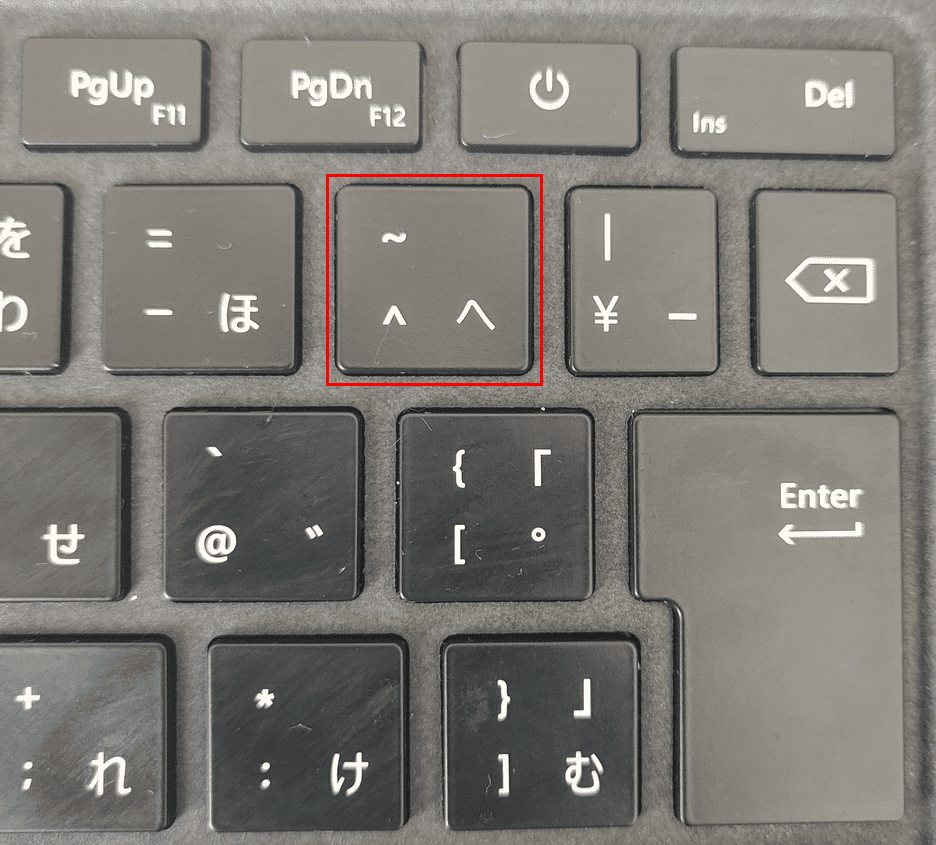
また、IT業界や学術分野で広く使われるのが「べき乗記号(キャレット:^)」による代替表記です。Yahoo! JAPANの知恵袋等に寄せられた技術者たちの回答でも指摘されている通り、プログラム言語やプレーンテキストのチャットツールでは「2の二乗」を「2^2」と記述する統一ルールが確立されています。「^」キーは日本語キーボードの「へ」のキー(右上の「P」の斜め上)を1回押すだけで打てるため、文字装飾が崩れる懸念のあるコミュニケーションでは最も堅牢な選択肢となります。
Office作業を劇的に効率化|Word・Excelでの上付き文字ショートカット
ビジネス文書のツートップであるMicrosoft WordとExcelでは、同じ「二乗」を扱う場合でも内部処理の思想が根本から異なります。両者の挙動の違いを理解することは、文書破壊や数式エラーを防ぐ必須の防衛策です。
Wordにおける上付き文字ショートカットは、タイピングのリズムを一切崩さない設計になっています。数式や寸法の数値を打った後、以下のショートカットキーを実行します。
- Wordの二乗(上付き)ショートカット:「Ctrl」+「Shift」+「+(プラス)」
例えば「m」と打ったあとにこのショートカットを叩き、「2」を押せば一瞬で「m²」が完成します。もう一度同じキーを押せば通常サイズに戻ります。すでに「m2」と入力してしまった後でも、「2」の文字だけをマウスやShiftキーで選択した状態にしてこのショートカットを押せば、一撃で上付き文字へ切り替わります。
一方、Excelにおける「Excel 二乗 上付き文字」の扱いは少し慎重さが求められます。Excelではセル全体に対して上付き設定を適用すると、セル内の文字すべてが小さくなってしまうためです。特定の文字だけを小さくするには、セルをダブルクリックして「2」だけをドラッグ選択した状態で「Ctrl」+「1」を押し、セルの書式設定ダイアログから「上付き」にチェックを入れる必要があります。
ここで多くの人が陥る致命的なミスが、「計算用の数値セルに上付き文字を設定しようとすること」です。Excelは上付き文字が施された数値を「テキスト(文字列)」として認識するため、以降の計算式(SUM関数や掛け算)でエラーを引き起こします。計算を行うセルで二乗を表現したい場合は、表示形式をいじるのではなく、数式バーに「=A1^2」のようにべき乗記号を打ち込まなければなりません。
なお、面積の表記で使われる「平方メートル 記号 打ち方」については、IMEで「へいべい」または「へいほうめーとる」と打ち込んで変換すれば、結合済みの単位記号である「㎡」が1発で呼び出せます。ただし、国際単位系(SI単位)の厳格な論文や海外取引文書では「㎡」ではなく「m²(m+上付き2)」の表記が義務付けられるケースが多いため、両者の違いは明確に意識しておく必要があります。
二乗が変換で出ない理由は?文字化けリスクとネットの誤解を暴く
なぜこれほど身近な二乗記号が、一般的なPCで「2」と打って変換してもすんなり出てこないのでしょうか。その背景には、日本語IMEの辞書構造と文字コードの歴史的経緯が存在します。
第一の理由は、標準日本語辞書における収録優先度の低さです。一般的なIME辞書は、新聞や書籍、一般的なビジネス文書のコーパス(言語データ)を基準に設計されています。「2」という数字単体に対して優先される変換候補は「二」「弐」「②」「Ⅱ」といった全角数字や漢数字、丸数字であり、上付き文字である「²」は数式表記という特殊な専門用途に分類されるため、初期状態の変換アルゴリズムから弾かれやすい構造になっています。
第二の理由は、Unicode(文字コード)における特殊な立ち位置です。二乗記号「²」は、Unicode上では「U+00B2(SUPERSCRIPT TWO)」として定義されています。古い日本の文字コード規格(Shift_JISなど)では上付き数字が標準サポートされておらず、かつてのWeb黎明期にはいわゆる「機種依存文字」として恐れられていました。2026年現在のモダンブラウザやOS環境ではUnicodeが標準化されているため文字化けは激減しましたが、古い社内基幹システムや一部のメール配信エンジンに「²」を流し込むと、クエスチョンマーク「?」や「・」に化けてしまうリスクが今なお残っています。
さらに、ネット上で散見される「どのパソコンでも『Alt+2』を押せば二乗が出る」といった誤情報の拡散にも注意が必要です。前述の通り、Windowsのキーボード操作で有効なのは「Altキーを押しながらテンキーで0178」であり、キーボード上部の数字キーで「Alt+2」を押しても何も起きません。ノートPCのように独立したテンキーを持たない端末ではAltコード自体が機能しないため、ネットの断片的なテクニックを鵜呑みにしたユーザーが「なぜか出ない」と混乱を深める構造が生まれています。

【実態検証】利用者の生の声と現場目線で見えたリアル
大手質問サイトやSNSを定点観測すると、「二乗の出し方がわからなくてレポート作成が止まった」「毎回Wikipediaの平方メートルからコピペしている」といった悲鳴のような声が、毎年春のレポート提出時期や決算期に数万件規模で確認されます。ある大手メーカーの技術職男性は、社内インタビューで次のような体験を明かしています。
「新人の頃、実験レポートに『cm²』を表記する際、入力方法が分からずに毎回Google検索で『二乗 記号』と検索してはコピーして貼り付けていました。ある日、先輩から画面共有中にその作業を見られ、『そのコピペ検索、1年で何時間ドブに捨てていると思う?』と指摘されてAltコードを教えられたときは、背筋が凍るような衝撃を受けました」
この指摘は決して大げさではありません。1回のコピペ検索に要する時間を15秒とし、技術文書や見積書で1日10回二乗記号を扱うと仮定すると、年間約240営業日で年間10時間以上が「記号をコピーして持ってくるだけ」の無駄な作業に浪費されている計算になります。情報伝達のスピードが企業の生産性を直撃する昨今、こうしたタイピングのボトルネックを解消することは、極めて実践的なビジネススキルと言えます。
【プロの結論】おすすめできる人・慎重になるべき人の判断基準
二乗の入力手段は多岐にわたりますが、自身の業務スタイルや扱うデータの性質に合わせてアプローチを厳密に切り替えるのがプロフェッショナルとしての正しい判断基準です。
【文字としての「²」入力を積極的に使うべきケース】
・Word、Googleドキュメント、PowerPointで提出・プレゼン資料を作成する人
・不動産の見積書やチラシなど、一般読者向けの視認性を最重視するデザイン制作
・SNS(XやLinkedInなど)で数式や面積を含む短文を発信する広報担当者
※判断の軸:人間の目で直接読まれる「静的な完成文書」であるかどうか。
【文字記号の「²」を避け、「^2」や別セル管理にすべきケース】
・ExcelやGoogleスプレッドシートで数値の集計・関数連動を行う経理・財務担当者
・Python、R、SQLなどのプログラム言語に渡す生データを扱うエンジニア・研究職
・レガシーな社内基幹システムや専用端末へテキストデータを流し込む事務担当者
※判断の軸:システムや計算エンジンによって「動的に再処理されるデータ」であるかどうか。
記号の見た目の美しさにとらわれ、システムの整合性を損なってしまっては本末転倒です。「見せる文書は上付きショートカット」「計算・データはべき乗記号(^)」という境界線を脳内に明確に引いておくことが、業務事故を防ぐ最大の防御策となります。
【二乗 打ち 方】に関するよくある質問(FAQ)
Q1:ノートパソコンでテンキーがありません。Windowsで「²」を出す別の方法はありますか?
A1:テンキーがないノートPCの場合、Altコード(Alt+0178)は原則として使用できません。その場合は、①IMEに「にじょう」で「²」を単語登録する、②Word等のショートカット(Ctrl+Shift++)を使う、③Windowsキー+「.(ピリオド)」で絵文字・記号パネルを開き、「Ω(記号)」タブから選択する、のいずれかで対応するのが最も現実的です。
Q2:三乗(³)や四乗(⁴)、マイナス二乗はどうやって入力すればよいですか?
A2:三乗はWindowsのAltコード「Alt+0179」で入力可能です。四乗以上やマイナスの指数については、Wordの「上付き文字ショートカット(Ctrl+Shift++)」を使用するか、Wordの「数式ツール(Alt+Shift+=)」を起動して上付き構造を挿入するのが最も確実です。チャット等のテキスト環境では「^-2」のようにべき乗記号で書き表すのが業界標準となっています。
Q3:スマホで打った「²」を相手に送ると文字化けすることはありますか?
A3:LINEやSlack、Teams、Instagramなどの主要メッセージアプリ、および近年のiOS・Android間であれば、Unicode(UTF-8)で送受信されるため基本的に文字化けは発生しません。ただし、ガラケー時代の古い規格が残る特定のキャリアメール宛てや、金融機関等の古いWebフォームに送信する場合は、文字化けや「使用できない文字」としてエラーになるケースがあります。
Q4:Excelの計算で「2の二乗」を計算したいのですが、なぜ「2²」と書いても計算されないのですか?
A4:Excelは「²」を文字(テキスト記号)として処理するため、計算用の演算子として解釈できないからです。計算を行う際は、半角で「=2^2」と入力するか、「=POWER(2, 2)」というべき乗関数を使用してください。
まとめ:二乗入力のストレスをゼロにして作業効率を最大化する
画面の向こうにいる相手へ正確な数値を届ける作業において、文字の装飾や入力方法に迷う時間は極限まで削ぎ落とすべきコストです。テンキーがあるPC環境なら「Alt+0178」、Word文書なら「Ctrl+Shift++」、そしてスマートフォンなら一度だけの「辞書登録」。この3つの引き出しを持っておくだけで、日々のデスクワークから無駄な検索の手間は完全に消滅します。
一方で、データ処理の現場では安易に記号フォントに頼らず「^」のべき乗演算子を使い分けるリテラシーこそが、意図せぬエラーから自分と組織を守る防壁となります。自身の作業環境に最も適した入力ルートをマスターし、快適で洗練されたドキュメント作成を実践してください。 (出典: 二乗 打ち 方(Yahoo!ニュース))
テクノロジーやライフスタイル領域を中心に執筆活動を行っています。趣味は写真撮影と旅行です。