Wordを1ページに収める裏技解説!1行はみ出しを一瞬で直す決定版
提出直前の企画書や報告書で、最後の1行や署名だけが2ページ目にはみ出してしまい、デスクで頭を抱えた経験は誰にでもあるはずです。文字サイズを下げたり、行間を慌てていじったりした結果、全体のレイアウトが不格好に崩れてしまい、修正に余計な時間を取られるケースはオフィスワークで日常茶飯事となっています。
実はMicrosoft Wordには、余白や行間を手動でミリ単位調整することなく、ボタン一つで全体を自然に縮小して1ページへスマートに収める隠しコマンドが存在します。本文書では、現場のビジネスパーソンから絶大な支持を集める「1ページ分縮小」機能の出し方をはじめ、レイアウト崩れを防ぎながら確実に1枚へ収容する実践テクニックを徹底解剖します。
📌 【この記事の重要ポイントまとめ】
- 要点1:リボンに表示されていない隠しコマンド「1ページ分縮小」をクイックアクセスツールバーに追加すれば、ワンクリックで1ページに収容可能。
- 要点2:1行だけはみ出る主因は段落後の余白と行グリッド線にあり、段落の「固定値」設定や余白の微調整で見た目の品位を損なわずに解決できる。
- 要点3:表の直後に生じる消えない空白ページや印刷時のサイズ不整合も、専用の編集記号対策と印刷設定で確実に対処できる。
【原因解明】ワードで1行だけはみ出る理由とオフィスワークの構造的トラップ
社内文書を作成していて「あと数行、いや1行だけがどうしても2ページ目に押し出される」という現象は、Wordの基本設計と日本語フォントのレンダリング仕様が深く関係しています。決して執筆者の入力ミスや文字量の過多だけが原因ではありません。
第一の要因は、Wordのデフォルト設定に組み込まれている「行グリッド線」への吸着機能です。日本語版Wordでは標準で行送り(1行の高さ)が約18pt前後に固定されており、フォントサイズを10.5ptから10ptへわずかに小さくした程度では、行グリッドの制約を受けて行数が1行も増えないという事態が頻繁に起こります。
さらに見落とされがちなのが、段落ごとに自動挿入される「段落前後のスペース」や行間倍率(標準で1.07〜1.15倍程度)の蓄積です。見出しや改行が20箇所あれば、そのわずかな余白の積み重ねだけで丸々2〜3行分のスペースを圧迫してしまいます。現場のビジネスパーソンが「文字を削っても削ってもページ数が変わらない」と苛立ちを募らせる背景には、こうしたWord特有のレイアウト構造が存在しているのです。
余白・フォント微調整なし!「Word 1ページ縮小機能の出し方」と使い方
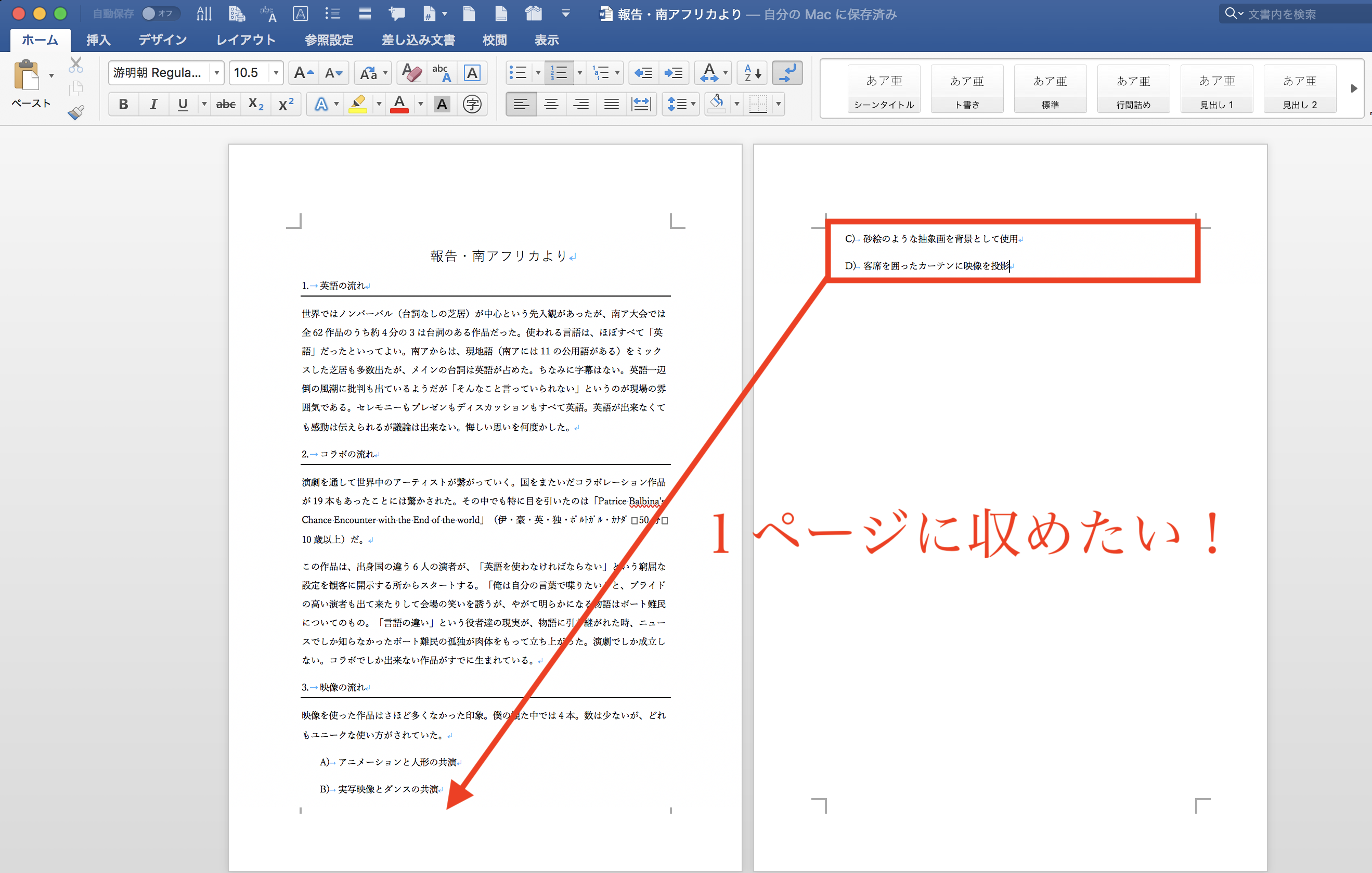
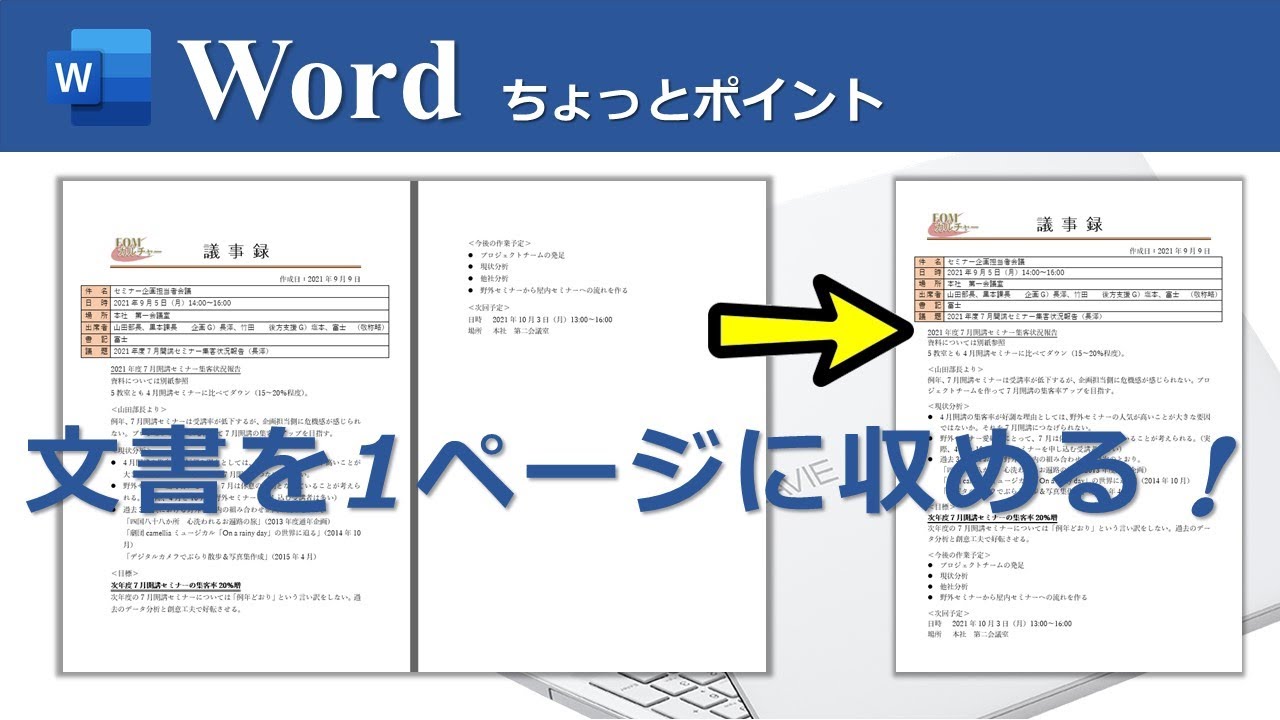
「文字の大きさをバラバラに変えたくない」「余白の数値を計算して直す時間がない」という場面で最強の武器となるのが、Wordに古くから内蔵されている「1ページ分縮小(1ページ分圧縮)」コマンドです。この機能は全体のフォントサイズや行間をバランスよく自動縮小し、2ページ目の先頭にある数行を1ページ目へと一瞬で引き戻してくれます。
しかし、近年のリボンUIでは標準メニューから非表示にされているため、存在自体を知らないユーザーが大半を占めています。以下の手順でクイックアクセスツールバーに常駐させれば、いつでも即座に呼び出せます。
【Wordクイックアクセスツールバー追加方法の手順】
1. Word画面上部のクイックアクセスツールバー右端にある「▼(下向き三角)」をクリックし、メニューから「その他のコマンド」を選択します。
2. 「Wordのオプション」ダイアログが表示されたら、「コマンドの選択」のプルダウンを「基本的なコマンド」から「すべてのコマンド」に変更します。
3. アルファベット順・五十音順に並んでいる一覧から、スクロールして「1ページ分縮小」(バージョンによっては「1ページ分圧縮」)を探して選択します。
4. 中央の「追加(A) >>」ボタンを押し、右側の枠に入ったことを確認して「OK」をクリックします。
設定が完了すると、画面左上(またはリボンの下)に小さな縮小アイコンが常駐します。2ページ目に数行はみ出た状態でこのボタンを押すだけで、文書全体のプロポーションを維持したまま1ページに瞬時に収容されます。もし実行後に文字が小さくなりすぎたと感じた場合は、即座に「Ctrl + Z」を押せば元の状態に戻せるため、リスクなく試すことが可能です。
【徹底比較】Wordを1ページに収める方法詳細まとめ|即効性と仕上がりの違い
Wordの文書を1枚に収めるアプローチには、自動機能の活用から書式の手動調整、出力時のスケーリングまで複数のルートがあります。文書の提出先や用途(公式議事録、稟議書、社内配布用メモなど)に応じて最適な手段を選択することが重要です。
| 調整手法 | 詳細・設定パラメータ | 所要時間・難易度 | 編集部の見解・おすすめ度 |
|---|---|---|---|
| 1ページ分縮小機能 | ボタン1クリックでフォントサイズを0.5pt前後自動圧縮 | 1秒(初回ツールバー設定のみ約1分) | ★5:最速解決。社内回覧や速報メモに最適。 |
| 上下余白の数値変更 | 「レイアウト」→「余白」で上下を標準35mmから20〜25mmへ縮小 | 約15秒 | ★4:安全度高。文字サイズを変えずに数行稼ぐ定石。 |
| 段落行間の「固定値」指定 | 行間を「固定値」にし、フォントサイズ+3〜4pt(例: 14pt)に設定 | 約30秒 | ★5:美しさ最優先。重要提出物で最も均一に仕上がる。 |
| Word印刷を1枚にまとめる設定 | 印刷プレビューの「1ページ/枚」から拡大縮小・用紙サイズ合わせ | 約10秒 | ★3:出力限定。紙提出には有効だがファイル共有では2ページのまま。 |
手動で美しく整える!ワード余白と行間の調整手順&フォント微調整の裏技
社外向けの公式文書や契約関連の書面など、「自動機能でフォントサイズが半端な数値になるのを避けたい」という場合には、手動でピンポイントの補正を加えるのが王道です。見た目の美しさと可読性を保ったまま確実に1ページへ収めるための3ステップを解説します。
ステップ1:ワード余白と行間の調整手順(垂直ルーラーの活用)
最も手軽にスペースを生み出す方法は、ページ余白の縮小です。上部メニューの「レイアウト」タブから「余白」を選び、「狭い(上下左右12.7mm)」を選択するだけで数行から十数行のスペースが一気に生まれます。ただし、「狭い」を選ぶと端に寄りすぎて不格好になることがあるため、数行だけ収めたい場合は「ユーザー設定の余白」で上下の余白のみを「20mm」程度に設定するのがプロの定石です。
また、画面左側に表示される「垂直ルーラー」の余白境界線(グレーとホワイトの境目)にカーソルを合わせ、マウスポインターが両矢印に変わったところで上へドラッグするだけでも、視覚的に余白幅を直感微調整できます。
ステップ2:Word段落の行間固定値設定で無駄なアキを削る
文書全体を選択(Ctrl + A)した状態で、Word特有の行間膨らみをリセットします。
1. 「ホーム」タブの「段落」グループ右下にある小さな矢印アイコンをクリックし、「段落」ダイアログを開きます。
2. 「インデントと行間隔」タブ内の「行間」プルダウンを「1行」から「固定値」に変更します。
3. 右側の「間隔」に、本文フォントが10.5ptの場合は「14pt〜15pt」と直接入力します。
フォントサイズとほぼ同値(11pt以下)にしてしまうと文字の上下が欠けてしまうため、「フォントサイズ + 3〜4pt」を基準値とするのがレイアウト崩れを防ぐ黄金比率です。
ステップ3:Wordフォントサイズ微調整の裏技
一般的なリボンのフォントサイズ選択ボックスには「10」「10.5」「11」といった刻みしか表示されませんが、ボックス内に直接「10.2」や「9.8」と手入力してEnterキーを押すことで、0.5pt未満の極微細なフォント調整が可能です。また、対象テキストを選択した状態で「Ctrl + [」を押すと1ptずつ縮小、「Ctrl + Shift + <」を押すと登録サイズごとに段階縮小できるキーボードショートカットも、現場で重宝する時短テクニックです。
トラブル撲滅|Word表がはみ出て1ページに収まらない原因とレイアウト崩れの解決策
本文は1ページに収まっているにもかかわらず、末尾に挿入した表のせいでどうしても改ページが発生してしまう、あるいは白紙の2ページ目が頑として消えないというトラブルは、Word利用者の最大のストレス要因です。この問題には明確な技術的原因が存在します。
Word表がはみ出て1ページに収まらない原因と解消法
文書の最後に表を配置すると、Wordの仕様上、表の直後に必ず「段落記号(改行マーク)」が自動挿入される仕様になっています。この段落記号が下部余白に収まりきらない場合、中身は空っぽなのに強制的に2ページ目が作成されてしまいます。
この場合の解決手順は以下の通りです。
1. 表の右下にある四角いハンドルをわずかに上へドラッグし、表全体の高さを数ミリ詰める。
2. 表のプロパティを開き、「行」タブの「行の途中で改ページする」のチェックを外し、各行の「高さを指定する」で最小限の数値を割り振る。
3. 表の直後にある段落記号を選択し、フォントサイズボックスに直接「1」と入力してEnterを押す。段落の高さを極限まで圧縮することで、余白内に収まり2ページ目が自然消滅します。
Word最後の空白ページ削除方法の決定打
不要な2ページ目が消えないときは、「ホーム」タブの「編集記号の表示/非表示(段落マークのアイコン)」をオンにしてください。そこには画面上で見えなかった「改ページ」や「セクション区切り(次のページから)」が潜んでいるケースが多々あります。これらを選択して「Delete」または「Backspace」キーを押すだけで、余計なページは一掃されます。

【プロの結論】印刷・提出の状況別ベストな収容術とおすすめ判断基準
ビジネス文書において「1ページに収まっていること」は単なる体裁の問題ではなく、読み手に対する配慮であり、情報の凝縮度を示す指標でもあります。しかし、手段を誤ると「文字が小さすぎて読めない」「余白が狭すぎてメモを書き込めない」といった逆効果を招きます。以下の基準で最適なアプローチを選定してください。
向いている人・おすすめできる実行基準
- 社内回覧・連絡メモ・チェックリスト作成:「1ページ分縮小」ボタンを活用した即時圧縮が最適。スピード優先で手作業の時間をゼロに圧縮できます。
- 稟議書・企画提案書・公的申請書類:「余白の個別指定(上下20mm)」+「行間固定値(14.5pt)」の手動設定を推奨。文字の規律を崩さず、公式文書としての品位を維持できます。
- 急ぎの会議直前・紙配布専用資料:印刷画面での「拡大/縮小」または「用紙に合わせてサイズ変更」で1枚出力。原本のWordファイル構成をいじることなく安全に紙1枚で出力できます。
避けるべきNG手法と注意点
やってはいけない典型的な失敗は、「文字間隔(字詰め)を極端に狭くすること」と「フォントサイズを8pt以下に下げること」です。横方向の文字詰めは視線移動のリズムを乱し、読解速度を著しく低下させます。また、文字を過剰に小さくすると印刷時にインクが潰れ、高齢の役員やクライアントにとって極めて読みづらい資料になってしまいます。「1ページに収めるために可読性を犠牲にする」本末転倒な調整は避けなければなりません。
【ワード 1 ページ に 収める】に関するよくある質問(FAQ)
Q1:「1ページ分縮小」ボタンを押しても「これ以上ページを圧縮することができません」とエラーが出るのはなぜですか?
A1:文書の文量が多すぎて、規定の縮小率(フォントサイズ等の微小変化)では1ページに収まりきらない場合に表示されます。この機能はあくまで「2ページ目の先頭に数行だけはみ出ている状態」を想定しています。2ページ目の半分以上までテキストが達している場合は、余白を「狭い」に変更するか、不要な段落改行を削除してから再度実行してください。
Q2:表の後ろにある段落記号を削除しようとしても「Delete」が効きません。どうすればいいですか?
A2:Wordの基本構造上、表末尾の段落記号そのものを完全に削除することはできません。段落記号を選択し、フォントサイズを「1pt」に手動変更するか、「フォント」の設定画面で「隠し文字」にチェックを入れることで、ページ送りを防ぎ1ページ内に完全に隠すことができます。
Q3:文書データはいじらず、家庭用・オフィスのプリンター印刷時だけ1枚にまとめる設定はありますか?
A3:可能です。Wordの「ファイル」→「印刷」を開き、設定項目の一番下にある「1ページ/枚」をクリックします。「用紙のサイズに合わせて拡大/縮小」を選択し、任意の用紙(A4など)を指定するか、プリンターのプロパティ側で「割り付け印刷(2ページ分を1枚に縮小配置)」を選択すれば、元ファイルのレイアウトを維持したまま1枚の紙に収めて出力できます。
まとめ:Wordレイアウト崩れに惑わされずスマートに仕上げるために
Wordで数行だけ次ページにはみ出る問題は、仕組みさえ理解していれば数秒から数十秒で解決できるトラブルです。クイックアクセスツールバーに「1ページ分縮小」ボタンを一度配備しておくだけで、日々の書類作成における無駄なストレスは劇的に軽減されます。
提出先の性質やレイアウトの厳密さに応じて、自動縮小ツールと手動の行間固定値・余白調整を賢く使い分け、美しく端正な1枚のビジネス文書をストレスフリーに仕上げてください。 (出典: ワード 1 ページ に 収める(Yahoo!ニュース))
最新のトレンドや話題のニュースをわかりやすく解説するWebライターです。読者の皆様に役立つ情報を日々お届けしています。