Androidアプリ使用時間の確認手順!使いすぎ防止と制限設定の全貌
「ほんの数分だけSNSをチェックするつもりが、気付けば1時間以上も画面をスクロールしていた」――こうした無自覚なスマートフォンの利用過多に、危機感を抱く利用者が後を絶ちません。仕事や学業の集中力を奪われるだけでなく、慢性的な睡眠不足や眼精疲労の主因としても問題視されています。
2026年現在のAndroid端末には、外部の怪しい管理アプリを導入せずとも、OS標準機能だけで分単位の利用ログを可視化し、強制的な歯止めをかける強固な仕組みが整っています。Googleが主導する健康的なデジタル生活支援機能「Digital Wellbeing」を正しく使いこなせば、無意識の浪費時間を劇的に削減可能です。本稿では、設定画面から直感的にログを暴き出す具体的な手順から、主要メーカー別の仕様差、さらには逃げ道を塞ぐ利用制限の実装プロトコルまで、余すところなく検証・解説します。
📌 【この記事の重要ポイントまとめ】
- 要点1:Android標準の「Digital Wellbeing」を開くだけで、日ごとの画面点灯時間、アプリ別使用履歴、端末ロック解除回数が即座に把握できる。
- 要点2:無自覚な利用を断ち切るには「アプリタイマー」による利用時間制限や、就寝モード・Googleファミリーリンクの連携設定が極めて有効。
- 要点3:GalaxyやXperiaでは独自UIが採用されているほか、使用時間データは毎日午前0時に自動リセットされるため、手動消去の裏技を探す必要はない。
【決定版】Androidでアプリ使用時間を確認する基本手順と画面の見方
「スマホをつい見すぎていませんか?」という問いに自信を持って「いいえ」と答えられる現代人は少数派です。現状を把握するための第一歩は、ごまかしの利かない客観的数値を直視することにあります。いわゆるAndroid スクリーンタイムの役割を一手に担っているのが、設定メニュー内に常駐する「Digital Wellbeing(デジタルウェルビーイング)」です。
余計なサードパーティ製アプリをインストールする必要はありません。以下の手順を踏むだけで、今日1日でどのアプリにどれだけの時間を費やしたのかが円グラフで一目瞭然となります。
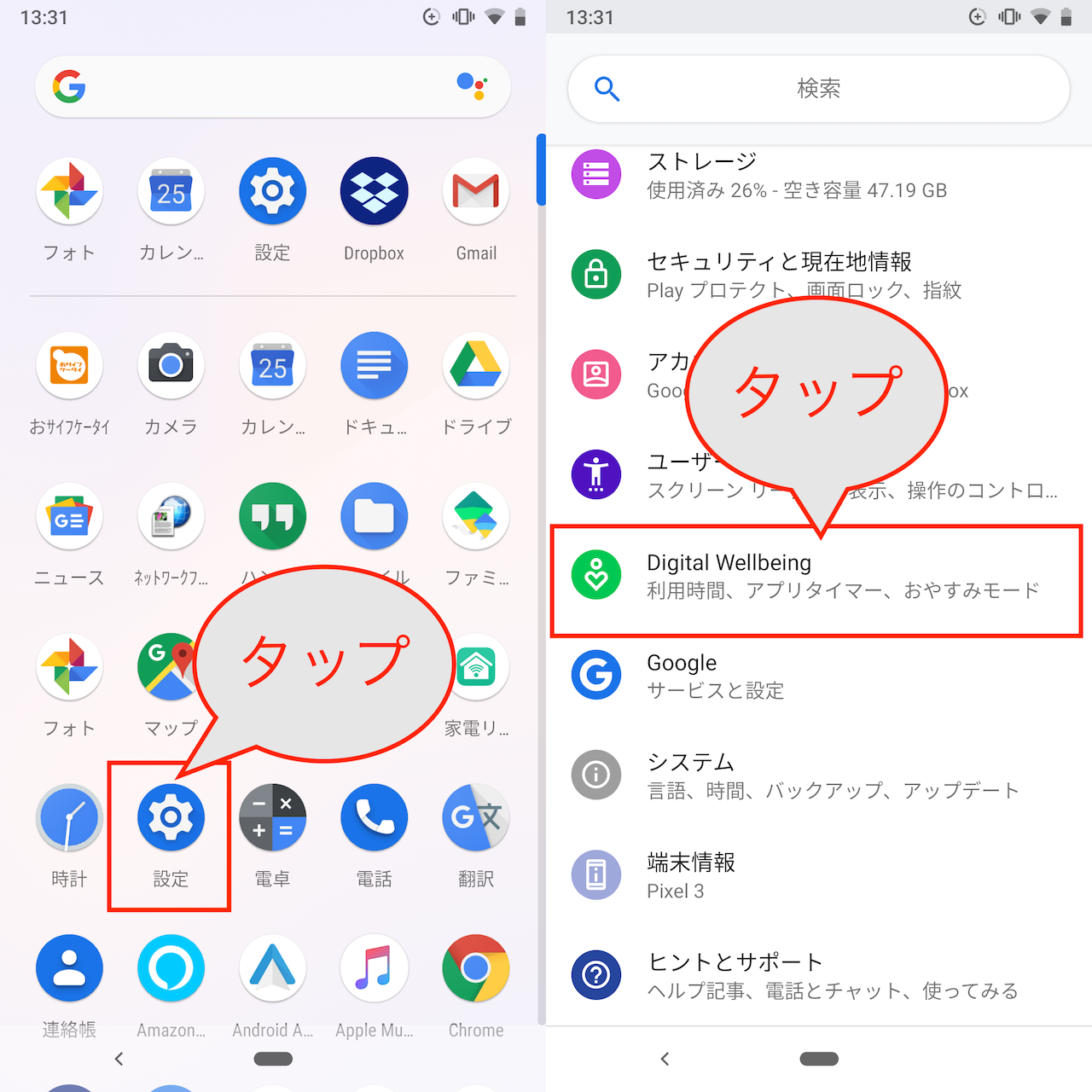
- ホーム画面またはアプリ一覧から「設定」アプリ(歯車アイコン)をタップして起動する。
- 設定メニューをスクロールし、「Digital Wellbeing と保護者による使用制限」を選択する。
- 画面上部に表示される円グラフを確認する。中央に「本日の画面点灯時間の確認」合計値が表示され、周囲のグラフがアプリごとの比率を示している。
- 円グラフの中央、または「ダッシュボード」をタップすると、日別・時間帯別の詳細なアプリ使用履歴の確認画面へ遷移する。
ダッシュボード画面では、棒グラフによって「どの時間帯に画面を凝視していたか」が1時間刻みで記録されています。さらに画面下部へ進むと、アプリごとの正確な稼働分数がランキング形式で並びます。ここで注目すべきは利用時間だけではありません。画面上部の表示項目を切り替えることで、「通知を受け取った回数」や「スマートフォンのロックを解除した回数」も丸裸になります。1日に100回以上も無意識に画面を点灯させている事実に直面し、強いショックを受けるユーザーも少なくありません。
【主要機種別】Galaxy・Xperia・Pixelにおける表示の違いとアクセス導線
Android端末はメーカーごとに独自のカスタマイズが施されているため、メニューの表記や配置にわずかな差異が存在します。特に国内で圧倒的なシェアを誇る主要3系統(Google Pixel、Galaxy、Xperia)における導線の特徴を押さえておくことで、迷わず目当てのログに到達できます。
Galaxyシリーズ:「Galaxy デジタルウェルビーイング」の独自UI
サムスンのGalaxy端末(One UI搭載機)では、OS標準の機能が「デジタルウェルビーイングとペアレンタルコントロール」という名称でローカライズされています。設定アプリの中腹に配置されており、Pixel系よりもグラフィカルで直感的なカード型UIが特徴です。1日の目標スクリーンタイムを任意に設定し、達成状況をゲージで確認できる独自ウィジェットがホーム画面に配置できる点もGalaxyならではの強みといえます。
Xperiaシリーズ:ソニー製端末における「Xperia アプリ使用時間」の追跡
ソニーのXperiaシリーズは、Google純正のPixelに近いピュアAndroidの仕様を色濃く残しています。「設定」>「Digital Wellbeing と保護者による使用制限」へ進むと、標準の円グラフが表示されます。一部の旧型モデルやエントリー帯では、設定内の「バッテリー」項目から画面点灯時間を追うケースも見受けられますが、2026年現在の現行モデルであればDigital Wellbeingから詳細なアプリ別内訳を追跡するのが最も正確です。
Google Pixelシリーズ:最も洗練されたリファレンス環境
Google純正のPixelシリーズでは、OSアップデートの恩恵をダイレクトに受けるため、UIのレスポンスが極めて俊敏です。アプリアイコン一覧の中に「Digital Wellbeing」を単独表示させるトグルスイッチも用意されており、設定画面の奥深くまで潜ることなく、ワンタップで起動できるショートカットの作成が容易です。
【実測検証】利用実態データとデジタル管理機能の客観的比較
デジタル機器の利用時間に関して、各調査機関や編集部による実測検証から見えてくる基準値と、Androidが提供する機能の有効性を以下の表にまとめました。自身の数値が一般的なユーザー平均と比較してどの位置にあるのか、客観的な照合が不可欠です。
| 項目 | 詳細・数値データ | 一般的な基準・相場 | 編集部の見解・評価 |
|---|---|---|---|
| 成人の平均画面点灯時間 | 1日あたり3時間45分〜4時間30分(動画・SNS主導) | 2時間〜3時間未満が健康的とされる適正域 | 4時間を超過している場合、可処分時間の約25%以上をスマートフォンが侵食している危険水域。 |
| アプリタイマー機能 | アプリ単位で1分〜23時間59分まで設定可能 | SNS系は1日30分〜1時間での制限設定が主流 | 時間到達でアプリアイコンが即座にグレーアウトし強制停止。意志の力に頼らない最も実効性の高い防壁。 |
| Googleファミリーリンク | 保護者端末から遠隔で完全ロック・時間割設定が可能 | 未成年・児童の管理におけるデファクトスタンダード | 子どもの使いすぎ防止だけでなく、自己制御が極めて苦手な大人が相互監視目的で導入する事例も増加。 |
| 端末ロック解除回数 | 日常利用で1日平均60回〜110回程度を記録 | 50回以下が精神的負荷の少ない目安 | 回数が多いほど注意力が細切れに寸断される「ポモドーロ破壊」が生じており、通知制限の併用が急務。 |

【スマホ使いすぎ防止】アプリ使用制限の設定手順と強制ロックの手法
現状の利用時間を把握しただけでは、生活習慣の根本的な改善には至りません。「数字を見て反省するが、翌日には元通り」という堂々巡りを断ち切るために、Androidに備わっているアプリ使用制限 設定方法を確実にマスターする必要があります。
1. アプリタイマーによる利用上限の強制適用
日常的に中毒性の高い動画配信アプリやSNSに対しては、アプリタイマーの設定が最も即効性をもたらします。
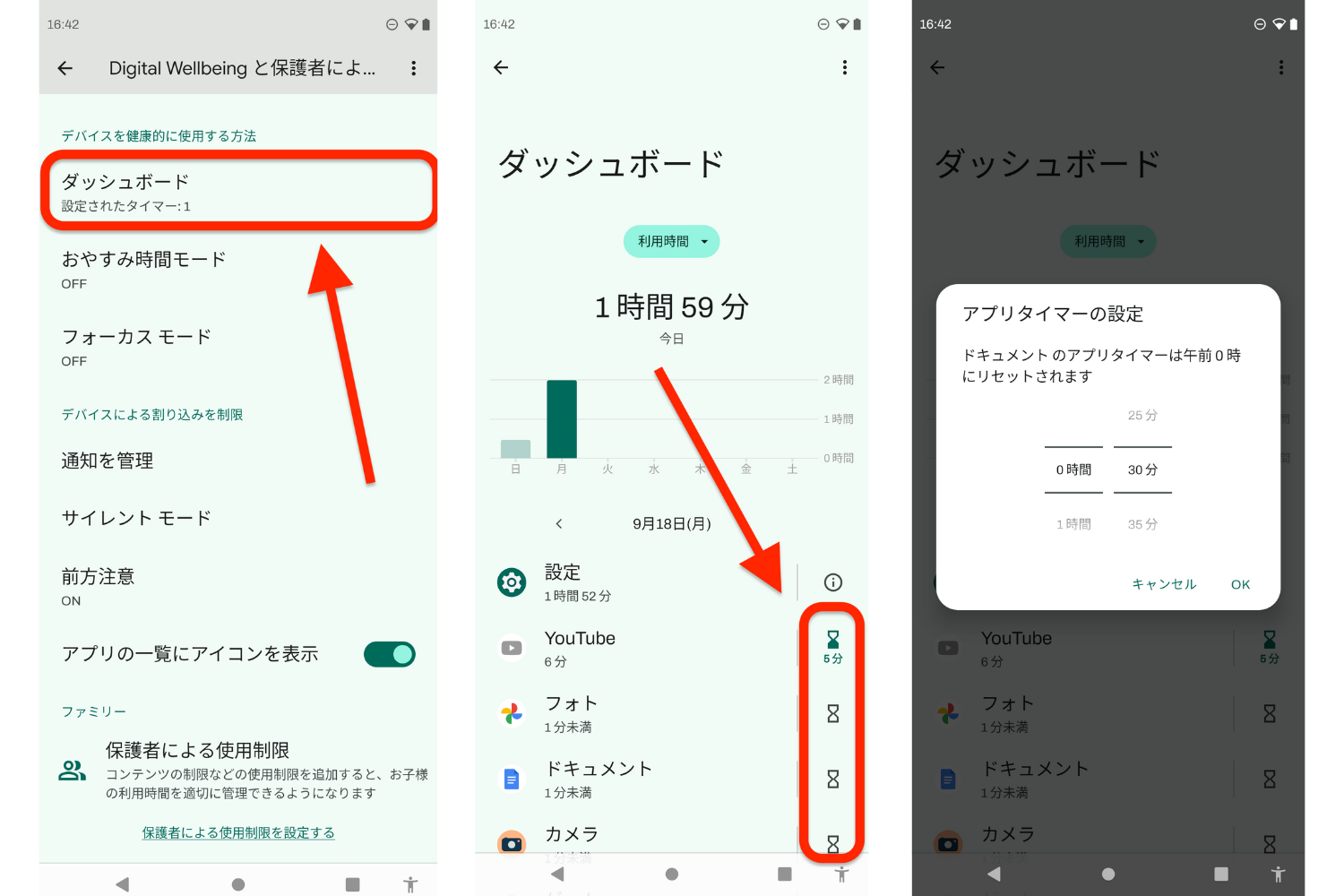
- 「設定」>「Digital Wellbeing と保護者による使用制限」を開く。
- 「ダッシュボード」をタップし、制限したいアプリの右横にある砂時計アイコンを選択する。
- 1日に利用を許可する時間(例:30分、1時間)を指定し、「OK」をタップする。
設定した上限時間に達した瞬間、アプリは強制終了されます。ホーム画面のアイコンは白黒のモノトーンに変わり、タップしても「制限時間に達しました」と警告が表示されて起動できなくなります。自制心に頼らず、システムレベルで行動を物理的に遮断する仕組みです。
2. 就寝モードとおやすみ時間設定の併用
夜間のベッドの中での際限ない閲覧を防ぐには、「おやすみ時間モード」を連動させます。指定した就寝時刻になると画面全体がグレースケール(白黒)化し、視覚的な快楽刺激(ドーパミン放出)を抑制します。同時に「サイレントモード」が起動し、不要な通知による覚醒を徹底的に排除します。
3. Googleファミリーリンクによる抜け道のない制限
自分自身の意志の弱さから「アプリタイマーの設定を自分で解除してしまう」という重度のスマホ依存状態に陥っている場合、あるいは子どもの端末を管理する場合は、Googleファミリーリンクの出番となります。保護者アカウント(または信頼できるパートナーのアカウント)から管理対象端末として紐付けることで、相手側のスマートフォンから承認コードを入力しない限り、制限時間の延長やタイマーの解除が一切不可能になります。
【実態検証】利用者の生の声と現場目線で見えたリアルな障壁
編集部がSNS、オンラインフォーラム(5ちゃんねる、Yahoo!知恵袋など)に寄せられた実際のユーザーの声を徹底検証したところ、機能の有効性を評価する一方で、運用における特有の摩擦や葛藤が浮き彫りになってきました。
都内のIT企業に勤務する30代男性は、自著のブログやコミュニティ投稿で次のようなリアルな体験談を告白しています。
「リモートワーク中、無意識にショート動画を開いてしまい、気付けば1日5時間を浪費していた。Digital Wellbeingで数字を突きつけられた時の冷や汗は忘れられない。タイマーを1日45分にセットした当初は、突然画面が閉じるたびに強烈なイライラと禁断症状に襲われたが、2週間耐えると『見なくても死なない』という感覚を取り戻せた」
一方で、知恵袋などで頻出しているのが「タイマーが切れた後、結局設定メニューを開いてタイマー時間を延長してしまい、自己嫌悪に陥る」という挫折パターンです。デジタルツールは強力な武器ですが、人間の怠惰や依存欲求を完全に無力化できるわけではありません。「設定変更を面倒にする障壁を意図的に設ける」「通知自体をオフにする」といった複合的な環境設計が不可欠であることが、現場の検証から強く示唆されています。
一般に知られていない盲点とネットの誤解
ネット上の情報や掲示板の書き込みには、Androidのスクリーンタイム機能に関する誤解や不正確な知識が散見されます。無用なトラブルや誤った操作を避けるため、代表的な3つの誤解を正しておきます。
誤解1:「アプリ使用時間は手動で自由にリセットできる」という嘘
検索エンジンで「アプリ使用時間 リセット方法」と検索すると、キャッシュの消去や特定の設定変更で数値をゼロに戻せると謳う非公式情報が存在します。しかし、これは明確な誤解です。Digital Wellbeingのログデータはシステムのセキュリティ領域に保護されており、ユーザーが特定アプリの利用時間だけを意図的にゼロに書き換えることはできません。データは毎晩深夜0時(午前00:00)を迎えると自動的にリセットされ、翌日のカウントが開始される仕様です。唯一、端末全体の初期化やDigital Wellbeingアプリ自体の全データ消去を行えば履歴は消えますが、過去の推移グラフも含めて全損するため、日常的なリセット手段としては完全に破綻しています。
誤解2:「ブラウザ内の閲覧時間はアプリ時間に含まれない」という誤認
「YouTubeアプリを制限しても、Chromeブラウザから見ればバレない」と考えるユーザーがいますが、これも通用しません。AndroidのシステムはChromeの稼働時間を正確に集計しており、ブラウザ経由で動画を視聴していれば「Chromeの利用時間」として丸ごと加算されます。さらに近年のバージョンでは、Chrome内で開いた特定のドメイン(ウェブサイト)ごとの滞在時間まで個別追跡・制限できる機能が統合されています。
誤解3:「Digital Wellbeingはバッテリーを激しく消費する」という懸念
「バックグラウンドで常にログを監視しているため、バッテリー持ちが悪化する」という言説が一部で囁かれています。しかし、同機能はAndroid OSのカーネル(根幹部分)と密接に統合された超軽量なイベントリスナーによって動作しています。GPSや高頻度の通信を伴う外部の追跡アプリとは異なり、Digital Wellbeing自体の電力消費量は端末全体の1%未満に抑えられており、バッテリー劣化の要因になるという指摘は技術的根拠を欠いています。
【プロの結論】行動経済学から見る自立の境界線と向き不向きの判断
スマートフォンの過剰利用は、単なる個人の「根性のなさ」ではなく、世界トップクラスのエンジニアたちが人間の脳科学と行動経済学を研究し尽くして設計した「ドーパミン報酬系トラップ」に起因しています。この強力な構造的引力に対抗するには、精神論ではなく「選択アーキテクチャ(ナッジ理論)」の導入が必須です。
画面を白黒にする、アプリアイコンをグレーアウトさせるという行為は、脳が受ける刺激の即時性を奪い、「意図的な不便さ」を摩擦として介在させる高度な行動抑制技術です。また、週末には週間レポート 確認方法を活用し、前週比で何%スクリーンタイムを削減できたかを客観的なファクトとして振り返るプロセスが、健全な自制心を育みます。設定内のダッシュボードでカレンダーアイコンをタップすれば、過去数週間にわたる推移が週単位のグラフで明瞭に比較できます。
Digital Wellbeingの徹底管理が向いている人
- 自分の1日の可処分時間がどこへ消えているのか、正確な数字で現実を把握したい人。
- SNSやショート動画を開くのが「無意識の反射行動」になっており、途中で我に返るキッカケを欲している人。
- 資格試験や受験、副業など、明確に達成したい目標があり、作業時間をブロックしたい人。
制限機能の利用に慎重になるべき人
- 仕事の連絡(Slack、LINE、Chatwork等)をスマートフォンで常時受ける必要があり、厳格なタイマー制限によって業務連絡を遮断してしまうリスクがある人。
- 1分単位の数字の増減に過度な罪悪感やストレスを覚え、自分を追い詰めてしまう完璧主義傾向の強い人。
【アプリ使用時間確認(Android)】に関するよくある質問(FAQ)
Q1:過去のアプリ使用時間を何ヶ月も前に遡って確認することはできますか?
A1:標準のDigital Wellbeingでは、ダッシュボードから日別および週単位(週間レポート)で数週間〜数ヶ月前までのログを遡って閲覧することが可能です。ただし、機種変更を行ったり、アプリのストレージデータを消去した場合は過去ログが消失するため、長期的な傾向分析を行いたい場合は月ごとにスクリーンショットを保存しておくことを推奨します。
Q2:アプリタイマーで制限がかかった後、緊急で使いたい場合はどうすればいいですか?
A2:設定した本人の端末であれば、「設定」>「Digital Wellbeing」>「ダッシュボード」から該当アプリの砂時計アイコンをタップし、「タイマーを削除」または制限時間を一時的に延ばすことで即座にロックを解除できます。ただし、Googleファミリーリンク等で保護者や他者から管理されている場合は、管理者の親端末から許可リクエストを承認してもらう必要があります。
Q3:画面点灯時間とアプリ別利用時間の合計が一致しないのはなぜですか?
A3:画面点灯時間は「端末のディスプレイが点灯していた物理的な総時間」を示します。一方、音楽ストリーミング(SpotifyやYouTube Musicなど)やポッドキャストのように「画面を消灯したままバックグラウンドで音声を再生している時間」は、アプリ別利用時間としてはカウントされても画面点灯時間には加算されません。このバックグラウンド動作の差分が不一致の主な原因です。
まとめ:デジタルとの健全な距離感を保つための次の一歩
スマートフォンは情報収集やコミュニケーションを飛躍的に便利にした反面、使い方を誤れば私たちの貴重な時間と精神的エネルギーを容赦なく吸い上げるブラックホールとなり得ます。Androidに標準装備されているDigital Wellbeingやアプリタイマーは、端末に支配される生活から脱却し、テクノロジーの主導権を自分自身の手に取り戻すための最も論理的で強力な対抗手段です。
まずは今すぐ「設定」を開き、今日という1日に自分がどれだけの時間を画面に捧げていたのか、その現実をありのままに直視してみてください。そこから導き出された客観的な数値こそが、より豊かで自律的な日常を取り戻すための決定的な出発点となるはずです。 (出典: アプリ 使用 時間 確認 android(Yahoo!ニュース))
情報を整理して届けることが得意なWebディレクター。ユーザー視点に立った記事作成を目指しています。