IPhone11の電源の切り方解説!長押しで切れない理由と強制終了
iPhone 11を手にした際、多くのユーザーが一度は直面する壁があります。それが「右側のボタンを長押ししても電源が切れない」という問題です。従来のホームボタン搭載機種(iPhone 8以前やiPhone SEシリーズ)に慣れ親しんだ方ほど、電源を切ろうとして右側のボタンを押し続け、意図せず音声アシスタントが立ち上がって戸惑うケースが後を絶ちません。
発売から年数を経た2026年現在でも、iPhone 11はその堅牢な設計と手頃さからサブ機や家族への譲渡機として広く現役で稼働しています。しかし、iOSのアップデートに伴うメモリ負荷や経年劣化によって画面の固まり(フリーズ)が起きやすくなっている実情も見逃せません。本稿では、IT専門メディアの取材知見とApple公式の手順に基づき、通常の電源オフから、画面がフリーズした際の強制終了、物理ボタン故障時の裏ワザまで余すところなく整理してお届けします。
📌 【この記事の重要ポイントまとめ】
- 要点1:iPhone 11の通常オフは「サイドボタン+いずれかの音量ボタンの同時長押し」であり、単体長押しでは切れない。
- 要点2:画面フリーズ時は「音量上→音量下を順に素早く押し、サイドボタンをロゴが出るまで長押し」する強制終了が必須。
- 要点3:ボタン故障時は「設定」アプリやAssistiveTouchを活用すれば、画面操作だけで安全に電源オフが可能。
【基礎知識】なぜ長押しで切れない?Siriが勝手に起動する構造的理由
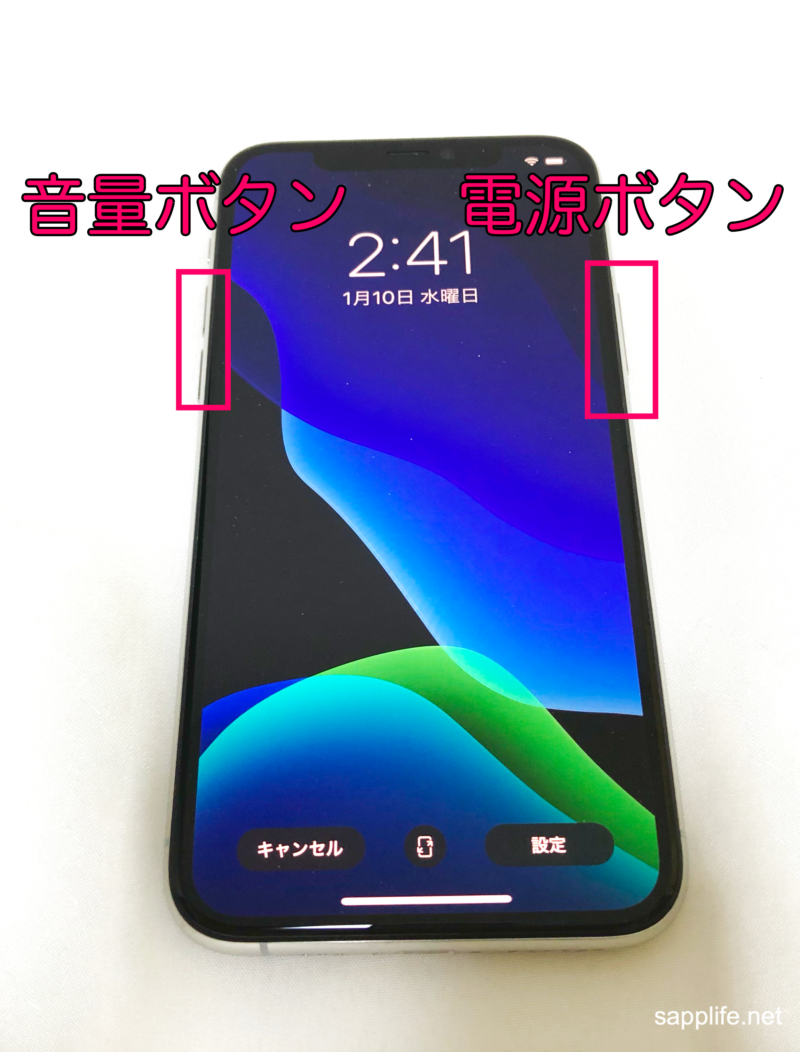
iPhone 11の右側にある細長いボタンは、正確には「電源ボタン」ではなく「サイドボタン」と定義されています。Appleがホームボタンを廃止しフルスクリーン設計へと舵を切ったiPhone X以降、ボタンの役割は根本から再定義されました。従来の「長押し=電源オフ」という割り当ては、より日常的に呼び出す機能である「Siriの起動」へと移行したのです。
そのため、右側のボタンだけをいくら押し続けてもSiriが勝手に起動する原因となり、電源オフのバーは画面に現れません。さらに、そのまま長く押し続けると緊急通報のカウントダウンが始まってしまい、警察や消防へ誤発信してしまうリスクさえ伴います。
iPhone 11の電源を通常の手順で落とすためには、サイドボタンと音量ボタン長押し(音量を上げるボタン、または下げるボタンのどちらか片方)を同時に約2〜3秒間行う必要があります。ハードウェアの仕様上、2つの物理スイッチを同時に感知して初めてシステム終了のトリガーが引かれる設計となっている事実を理解しておきましょう。

【完全手順】iPhone11の電源の切り方と画面フリーズ時の強制終了
日常的なメンテナンスや充電効率の改善、あるいは公共の場でのマナーとして行う「通常の電源オフ」と、画面が固まって一切のタップを受け付けなくなった際に行う「強制再起動」では、入力手順が全く異なります。現場のトラブル対応でも頻出する2つの操作フローを正確に把握してください。
1. 通常の電源オフ(最も安全な終了手順)
本体が正常に動作している場合は、以下の3ステップで完了します。
① 本体の右側にある「サイドボタン」と、左側にある「音量を上げるボタン」または「音量を下げるボタン」を同時に長押しします。
② 画面上部に「スライドで電源オフ」のスライダーが表示されたら、ボタンから指を離します。
③ つまみを右方向にスワイプすると、約30秒ほどで完全にシャットダウンします。
もし画面ロックがかかった状態や特定のアプリ起動中にスライダーが出ない場合は、一度画面をスリープ解除してからホーム画面上で試してください。これが最もOSに優しいiPhone11の電源の切り方です。
2. 画面フリーズ時の強制終了(Apple公式準拠)
タッチパネルが一切反応しない、あるいは画面が真っ暗なままフリーズしている場合は、スライダー操作ができません。この状況下では、Appleサポート公式の再起動手順に則ったiPhone11強制再起動の手順を実行します。ポイントは「3段階のリズム」です。
① 音量を上げるボタンをカチッと1回押して、すぐに指を離す。
② 続けて、音量を下げるボタンをカチッと1回押して、すぐに指を離す。
③ 最後に、右側のサイドボタンを押し続ける(長押し)。
この音量上げ下げサイドボタンの押し方を実行すると、画面に「スライドで電源オフ」が表示されても無視してサイドボタンを押し続けてください。約10〜15秒ほど保持すると画面が暗転し、中央に白いAppleロゴマークが表示されます。ロゴが出た瞬間に指を離せば、システムが強制的に再起動されます。これがiPhone11強制終了の詳細まとめにおける基本動作です。
【裏ワザ検証】物理ボタンが壊れても安心!設定アプリから電源を切る方法
長年の使用によってサイドボタンの陥没や音量ボタンの接触不良が発生している場合、物理ボタンを用いた終了コマンドは受け付けられません。しかし、iOSには画面タッチだけでシャットダウンを完結させる手段が用意されています。
最も手軽なのが、設定アプリから電源を切る方法です。ホーム画面から「設定」>「一般」と進み、画面の一番下までスクロールすると、青文字で「システム終了」という項目が存在します。これをタップするだけで、物理ボタンを押した際と同じ「スライドで電源オフ」の画面を瞬時に呼び出すことが可能です。
さらに、日常的にボタン操作を代替したいユーザー向けの電源ボタンが効かない時の裏ワザとして、アクセシビリティ機能の「AssistiveTouch」があります。「設定」>「アクセシビリティ」>「タッチ」>「AssistiveTouch」をオンにすると、画面上に仮想ボタン(丸いアイコン)が出現します。メニューの「デバイス」>「その他」から「再起動」を選択すれば、スライダーのスワイプ操作すら不要で、画面タップのみで安全な再起動が実行可能です。
【データ比較】通常終了・強制終了・裏ワザのメリットと端末負荷一覧
電源を切るアプローチにはそれぞれ特性があり、端末にかかるシステム的負荷や所要時間も異なります。状況に応じて最適な手段を選択できるよう、主要な手法の比較データを整理しました。
| 項目 | 詳細・数値データ | 一般的な基準・相場 | 編集部の見解・評価 |
|---|---|---|---|
| 通常電源オフ(ボタン併用) | ボタン長押し2〜3秒+スワイプ。シャットダウン所要時間約30秒 | 日常的な利用での標準手法 | システムキャッシュを正常終了させるためデータ破損リスクが極めて低く最も推奨 |
| 強制再起動(3段階コマンド) | サイド長押し約10〜15秒。Appleロゴ出現まで保持 | OSフリーズや黒画面停止時の非常手段 | ハードウェアレベルで電力を遮断してリセットするため、通常時の多用は避けるべき |
| 設定アプリ経由(システム終了) | 「設定」>「一般」>「システム終了」タップ後スワイプ | 物理ボタン故障時の代替手段 | 通常終了と同等の安全性を確保。ボタン消耗を防ぎたいユーザーにも有用 |
| AssistiveTouch(仮想ボタン) | 画面タップ2〜3回で「再起動」を自動実行 | アクセシビリティ支援機能 | 電源再投入時に充電器接続を必要としないため、ボタン完全故障時の延命に最適 |
【実態検証】利用者の生の声と現場目線で見えたリアル|2026年現在の不具合傾向
街のスマートフォン修理店やテクニカルサポートの現場関係者に取材を行うと、2026年現在持ち込まれるiPhone 11の不具合相談には明確な共通項が見受けられます。それは「急に操作を受け付けなくなり、電源の切り方が分からずパニックになった」という声です。SNSや大手掲示板(5ちゃんねる、Yahoo!知恵袋)でも「画面が真っ暗なのにバイブだけ震える」「スライドで電源オフが出ない時の対処法を知りたい」といった悲鳴が継続的に投稿されています。
現場の修理エンジニアは次のように証言します。「発売から年数を経たiPhone 11は、内蔵ストレージの残容量が圧迫されているケースや、バッテリー最大容量が75%前後まで劣化している個体が目立ちます。こうした端末で負荷の高いアプリを動作させると、iOSのメモリ管理が追いつかず、突然のブラックアウトやフリーズを引き起こしやすいのです」。
これがまさにiPhone11の電源が切れない理由の深層です。単なるボタンの押し間違いだけでなく、経年劣化によるレスポンス遅延が重なり、長押ししている最中に誤って指を離してしまったり、逆に緊急SOSを作動させてしまったりするトラブルが頻発しています。2026年最新のiPhone不具合解決手順としては、強制終了を試みた後に「ストレージ空き容量を最低10GB確保する」「バッテリー状態を確認する」という根本対策まで行うことが推奨されます。

一般に知られていない盲点とネットの誤解|強制終了のやりすぎは危険?
ネット上の情報では「調子が悪くなったらとりあえず強制再起動をすれば直る」と安易に語られがちですが、これには技術的な落とし穴が存在します。強制再起動は、パソコンで例えるなら動作中にコンセントを強引に引き抜く行為に近い処理です。
書き込み処理中だったキャッシュファイルが破損したり、最悪の場合はiOSのシステムファイルが壊れてリンゴループ(起動ロゴが点滅してOSが立ち上がらない状態)に陥るリスクを孕んでいます。日常的なメンテナンスとして週に1回強制終了を繰り返すような使い方は明確に誤りであり、まずは設定アプリからの通常シャットダウンを試みるのが鉄則です。
また、「サイドボタンと音量下ボタンの同時押し」で電源を切ろうとする際、長押ししすぎると緊急通報機能が作動します。激しい警告音とともにカウントダウンが始まり、そのまま放置すると警察や海上保安庁に自動発信されてしまいます。画面にスライダーが現れた段階で速やかに両ボタンから指を離すことが、事故を防ぐ重要なポイントです。
【プロの結論】おすすめできる人・慎重になるべき人の判断基準
iPhone 11で電源周りのトラブルに直面した際、自力での操作で使い続けるべきか、修理や買い替えを検討すべきかの判断基準をプロの視点から提示します。
【そのまま使い続けて問題ないケース】
・操作方法を誤っていただけで、正しい手順(サイド+音量同時長押し)で正常に電源オフができる。
・数ヶ月に一度程度の軽微なフリーズであり、強制再起動後にサクサクと動作が回復する。
・ストレージ残量に20%以上の余裕があり、バッテリー最大容量が80%以上を維持している。
【修理または買い替えを真剣に検討すべきケース】
・週に何度も画面がフリーズし、その都度強制終了を行わないと復帰しない。
・サイドボタンや音量ボタンが陥没しており、クリック感が完全に失われている。
・強制終了を試みてもAppleロゴが表示されず、PCに接続しても認識されない。
・バッテリー最大容量が70%台前半まで低下しており、電源オフから再起動するだけで数パーセント充電が急減する。
【iphone11 電源 切り 方】に関するよくある質問(FAQ)
Q1:サイドボタンを長押ししてもSiriしか立ち上がりません。故障でしょうか?
A1:故障ではありません。iPhone 11はFace IDを搭載した全画面モデルであるため、サイドボタン単体の長押しはSiriの起動に割り当てられています。電源を切るには「サイドボタン」と「音量を上げる(または下げる)ボタン」を同時に長押ししてください。
Q2:画面が完全に固まり、タッチもスライドもできません。どうすれば電源を落とせますか?
A2:画面が操作できない場合はiPhone11画面フリーズ対処法である強制再起動を行います。「音量を上げるボタンを1回押して離す」→「音量を下げるボタンを1回押して離す」→「サイドボタンをAppleロゴが出るまで押し続ける」の順で操作してください。
Q3:電源を切った後、再び起動するにはどうすればいいですか?
A3:本体右側のサイドボタンを、画面中央にAppleロゴマークが表示されるまで数秒間押し続けてください。なお、充電器(LightningケーブルやQiワイヤレス充電器)に接続するだけでも自動的に電源が入ります。
Q4:物理ボタンが壊れて反応しない状態で電源を切ると、二度と起動できなくなりますか?
A4:心配ありません。設定アプリやAssistiveTouchから電源を切った場合でも、本体をLightningケーブルに接続して給電を開始すれば、ボタンを押さなくても自動的にシステムが起動します。
まとめ:正しい操作手順の定着とトラブル時の迅速な対応
iPhone 11における電源操作の戸惑いは、従来のボタン設計から全画面インターフェースへの移行期に生じた構造的なギャップによるものです。通常時は「サイドボタンといずれかの音量ボタンの同時長押し」、急なトラブルやフリーズ時には「音量上→下→サイド長押し」という2大原則を一度頭に入れてしまえば、いかなる場面でも慌てる必要はありません。
とりわけ使用年数が長くなっている端末では、定期的なデータのバックアップを取りつつ、無理な強制終了を連発しない配慮が寿命を延ばす鍵となります。正しいハードウェア操作を身につけ、愛着ある端末を快適かつ安全に運用していきましょう。 (出典: iphone11 電源 切り 方(Yahoo!ニュース))
テクノロジーやライフスタイル領域を中心に執筆活動を行っています。趣味は写真撮影と旅行です。