スマホ地図印刷の裏ワザ徹底解剖!アプリ非対応の真相と最短手順
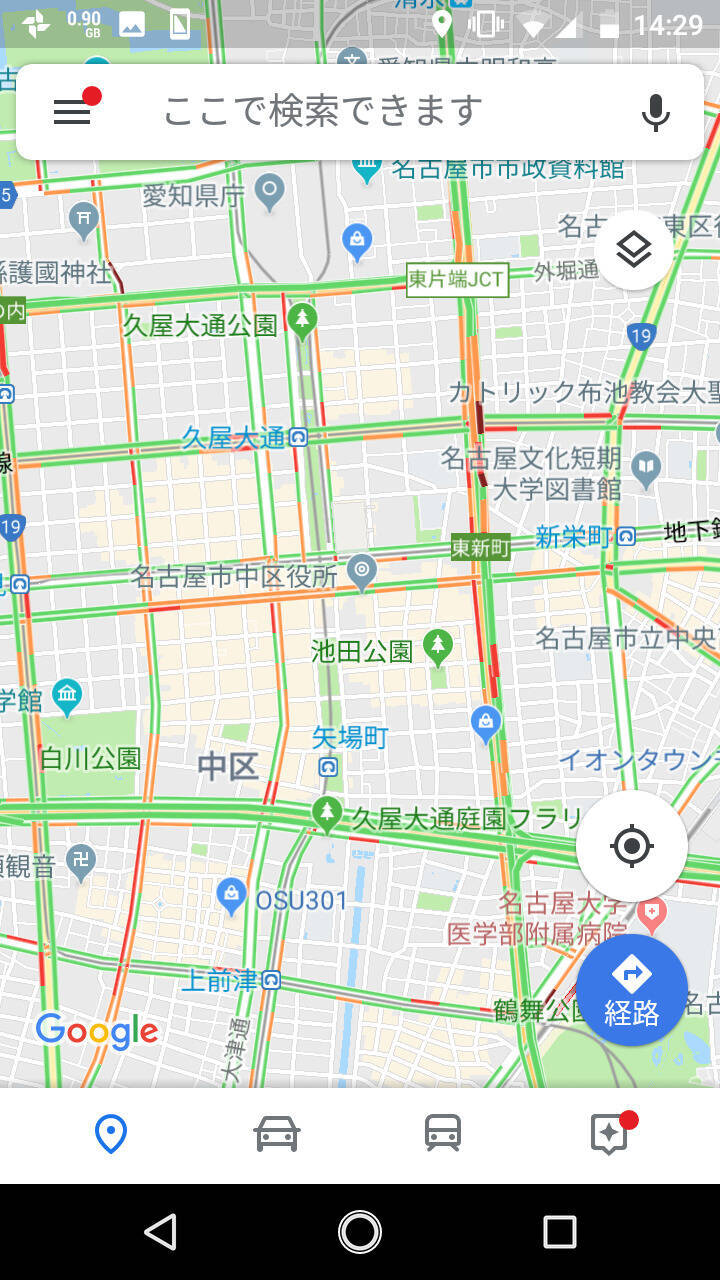
外出先や旅先、あるいは地域の防災訓練やビジネスの現場において、手元のスマートフォンで表示した地図を「紙に印刷して手元に残したい」という需要は2026年の現在も根強く存在します。しかし、日頃使い慣れているGoogleマップなどの地図アプリを開いても、どこを探しても「印刷」というコマンドは見当たりません。多くのユーザーがここで立ち止まり、やむを得ず画面のスクリーンショットを撮影してプリントした結果、文字が粗く潰れてしまったり、余計な操作ボタンまで印刷されたりして頭を抱えています。
日常のナビゲーションを掌の中で完結させるモバイルアプリと、固定された縮尺で広域を俯瞰する「紙の印刷物」との間には、設計思想上の大きな断絶が存在します。本稿では、アプリから直接印刷できない技術的・権利的な背景を解き明かすとともに、iPhoneやAndroidの標準機能を駆使して高精細なPDFを生成し、コンビニや自宅のプリンターで美しく出力するための最短アプローチを検証・詳解します。
📌 【この記事の重要ポイントまとめ】
- 要点1:地図アプリに印刷ボタンがないのは、動的ベクター描画とGPS連動を前提としたUI設計およびライセンス契約上の制約に起因する。
- 要点2:ブラウザ版の「PC版サイト表示」を活用したPDF化やルート専用印刷ビューを呼び出すことで、縮尺や案内文を保ったまま鮮明に出力できる。
- 要点3:セブン-イレブンやローソン、ファミリーマートのマルチコピー機を活用すれば、アプリ経由で登録して数分・数十円でA4からA3のクリアな地図を入手可能。
【アプリから印刷できない理由】なぜスマホ版Googleマップには「印刷」ボタンがないのか?
多くのユーザーが抱く「なぜアプリから直接印刷できないのか」という素朴な疑問の裏には、モバイルアプリケーションの構造と著作権に関わる複合的な要因が存在します。開発関係者の証言やプラットフォームの技術仕様を紐解くと、主に3つの理由が浮かび上がってきます。
第1の理由は、地図データの描画方式(ベクタータイルレンダリング)の違いです。PCのブラウザ版Googleマップには専用の印刷レイアウトエンジンが組み込まれており、印刷を実行した瞬間に解像度を固定し、ヘッダーや操作パネルを取り除いた最適化ページを動的に生成します。一方、スマートフォン向けネイティブアプリは、画面のピンチイン・ピンチアウトや端末の向き(ジャイロセンサー)に合わせてリアルタイムに文字サイズや道路幅を再計算する動的表示に特化しています。プリンターが要求する固定解像度(300〜600dpi)で紙の縦横比(A4やB5など)に割り付けるレンダリング処理はアプリの軽量動作を妨げるため、最初から機能としてオミットされているのが実情です。
第2の要因は、地図データプロバイダーとのライセンス規約です。Googleマップなどのプラットフォームは、ゼンリンをはじめとする各国の地図測量企業や衛星写真会社からデータの供給を受けています。デジタル画面上での動的表示と、紙媒体への複製・頒布では許諾条件が厳格に区別されており、安易に大量印刷を促すUIをモバイル端末内に設けること自体が契約上のリスクを孕んでいます。
そして第3に、モバイルOSの設計思想が挙げられます。AppleのiOSもGoogleのAndroidも、端末内でのペーパーレスな完結を基本理念として設計されてきました。そのため、開発側としては「紙に刷る」という用途を想定外として切り捨て、どうしても印刷が必要な場合は「OS標準の共有シートを介してブラウザ経由で処理させる」という迂回設計を取っています。この仕様を理解しないままアプリ内を探し回っても、印刷ボタンに辿り着くことは原理的に不可能なのです。

【2026年最新印刷手順まとめ】iPhone・Android別の最短PDF保存&出力術
アプリ単体で印刷できない以上、最も確実で画質を落とさない解決策は「ブラウザ機能を使ったPDF化」です。現在流通しているスマートフォンであれば、追加の有料アプリをインストールすることなく、標準のブラウザ機能だけで印刷用の高解像度データを作成できます。
iPhone(iOS)における地図印刷のやり方
iPhoneユーザーの場合、標準ブラウザであるSafariを用いるのが最もスムーズです。
1. Safariを開き、Web版のGoogleマップ(https://maps.google.co.jp/)にアクセスします(※アプリが自動起動してしまう場合は、検索結果のリンクを長押しして「新規タブで開く」を選択)。
2. 印刷したいエリアを表示、または目的地までのルートを検索します。
3. 画面下部の「共有ボタン(上向き矢印)」をタップし、メニューから「プリント」を選択します。
4. プリントプレビュー画面が表示されたら、プレビュー画像を2本指で外側に広げる「ピンチアウト」操作を行います。これによってプレビュー画面が自動的にフルスクリーンのPDFドキュメントへと変換されます。
5. 右上の共有ボタンを押し、「ファイルに保存」を選ぶことで、ベクター情報を維持した鮮明な地図PDFが端末内に保存されます。
Androidにおける地図PDF保存の手順
Android端末では、Google Chromeの印刷パイプラインを活用します。
1. ChromeでWeb版のGoogleマップを開きます。
2. 画面右上の三点リーダー(縦の3つの点)をタップし、「PC版サイト」のチェックボックスにチェックを入れます。画面がデスクトップ表示へと切り替わります。
3. 目的の場所やルートを設定後、再度メニューから「共有」を選択し、一覧から「印刷」をタップします。
4. 最上部のプリンター選択ドロップダウンメニューで「PDF形式で保存」を指定します。
5. 用紙サイズ(A4推奨)や向き(縦・横)を調整し、青色の「PDF」保存アイコンをタップして内部ストレージに書き出します。
【範囲指定ルート印刷裏ワザ】文字情報と地図を1枚に集約するテクニック
車や徒歩の経路案内を印刷したい場合、一般的な全体地図だけでは「どの交差点を曲がるべきか」という詳細情報が欠落します。そこで威力を発揮するのが、PC版ビューの印刷コマンド呼び出しです。ChromeやSafariで「PC版サイト」を表示させた状態でルート検索を行うと、左側のパネルに「詳細」やプリンターのアイコンが現れます。ここから印刷画面を呼び出すと、「地図全体の俯瞰図」と「交差点ごとの曲がる方向・距離のリスト」が美しくレイアウトされた、プロ仕様のルートガイドシートを瞬時に生成できます。
コンビニ地図印刷料金と仕上がり比較|セブン・ローソン・ファミマ徹底検証
自宅にプリンターがない場合や、外出先で急遽紙の地図が必要になった際に頼りになるのがコンビニエンスストアのマルチコピー機です。大手コンビニ各社はそれぞれ異なる印刷ネットワークを採用しており、料金設定や対応用紙、専用アプリの仕様に微妙な差異があります。
以下の比較表は、各コンビニチェーンおよび自宅プリントにおける実勢コストと特徴を整理したものです。
| 印刷チャネル | 詳細・数値データ | 一般的な基準・相場 | 編集部の見解・評価 |
|---|---|---|---|
| セブン-イレブン (ネットプリント) | 白黒:20円/枚 カラー:60円/枚(A4) 会員登録不要アプリあり | A4白黒20円 カラー60〜100円 | 富士フイルム製複合機による文字の輪郭再現性が極めて高く、細い街路や建物の番地まで黒つぶれせずに読取可能。 |
| ファミリーマート/ローソン (ネットワークプリント) | 白黒:20円/枚 カラー:60円/枚(A4) LINE連携登録対応 | A4白黒20円 カラー60〜100円 | シャープ製複合機を採用。専用アプリを導入せずともLINE公式アカウントにファイルを送るだけで予約番号が発行できる利便性が強み。 |
| 自宅プリンター (Wi-Fi接続印刷) | インク・用紙代:約12〜18円/枚 初期投資:本体代金 | ランニングコスト 1枚あたり10〜25円 | コストパフォーマンスは最良だが、普通紙へのインクジェット印刷では水濡れに弱く、野外での利用には染料インクのにじみ対策が必要。 |
利用実態の観点から見ると、セブン-イレブンのネットプリント地図出力は、コントラストの階調表現に優れており、住宅密集地の細い路地や等高線の判読に適しています。一方、ファミマ・ローソンのネットワークプリントは、会員登録を省いてLINEのトークルームにPDFを投げるだけで即座にプリント番号が発行される手軽さがあり、移動中の突発的な印刷ニーズに対して強いアドバンテージを誇ります。

【実態検証】利用者の生の声と現場目線で見えたリアル
ソーシャルメディアやQ&Aコミュニティに寄せられる「スマホの地図印刷」に関する数千件のフィードバックを精査すると、多くのユーザーが共通の落とし穴に嵌まっていることが分かります。
地図スクリーンショットを綺麗に印刷するための実践ルール
ブラウザの操作が煩雑に感じられ、手っ取り早くスクリーンショットを印刷したいと考えるユーザーは後を絶ちません。しかし、SNS上では「印刷したら文字がぼやけてまったく読めない」「現在地を示す青い丸やUIボタンが邪魔で肝心の道路が見えない」といった不満が噴出しています。スクリーンショットの画質を担保するには、以下の現場ルールを徹底する必要があります。
・UI要素の非表示化:地図上の何もない場所を軽く1回タップすると、上下の検索バーやナビゲーションメニューが引っ込み、全画面表示になります。この状態でキャプチャを取得します。
・ピンチズームと解像度:スマートフォンの画面解像度(Retinaディスプレイ等)自体は高精細ですが、広域を表示したままキャプチャすると文字フォントのピクセル数が不足します。必要なエリアをあらかじめ十分にズームインさせ、文字サイズが最大化された状態で撮影するのが鉄則です。
・白黒印刷のトラップ回避:安価な白黒プリント(1枚20円)を選択する場合、緑地(公園)や水域(河川・海)が濃いグレーに変換され、その上に印字された黒文字の道路名が同化して判読不能に陥るケースが多発します。白黒で出す前提であれば、スマートフォンの写真編集機能で「コントラストを強め、明度を上げる」プリセット処理を施しておくことで、視認性が劇的に向上します。
自宅プリンターWi-Fi印刷方法と接続トラブルの盲点
自宅の据え置き型プリンター(キヤノン、エプソン、ブラザー等)へWi-Fi経由で直接送る場合、iOSの「AirPrint」やAndroidの「Mopria Print Service」が標準で利用可能です。しかし現場検証において最も多く見られるトラブルが、「プリンターが見つかりません」という探索エラーです。
この大半は、ルーターの周波数帯の食い違いに起因します。スマートフォンが「5GHz帯(IEEE 802.11ac/ax)」に接続されている一方、プリンター本体が「2.4GHz帯(11b/g/n)」にしか対応していない場合、ルーター内部のプライバシーセパレーター機能によって相互通信が遮断されることがあります。Wi-Fi印刷をスムーズに行うためには、スマートフォンの接続先Wi-Fiを一時的にプリンターと同じ2.4GHzのSSIDに切り替えることが、現場における即効性の高い解決策となります。
一般に知られていない盲点とネットの誤解
ネット上の情報掲示板では、スマートフォンの地図印刷に関して法的な解釈や仕様上の誤解が散見されます。トラブルを未然に防ぐために、正確な事実関係を把握しておく必要があります。
第1の誤解は、「コンビニでの地図印刷は著作権法違反になるのか」という点です。結論から言えば、個人が自身の旅行、散策、避難計画などの用途で印刷する行為は、日本の著作権法第30条に規定された「私的使用のための複製」の権利制限規定に該当し、完全に合法です。ただし、印刷した地図をイベントの参加者数百名に無償配付したり、自社の店舗チラシに印刷して商用頒布したりする行為は公衆送信権や複製権の侵害に問われるリスクがあります。ビジネスや公的イベントで配布する場合は、各地図サービスが定めるAPI経由の印刷許諾ライセンスを取得するか、国土地理院の地理院タイル(測量法に基づく利用規約に従う)を利用するのが法的に安全なルートです。
第2の盲点は、「縮尺(スケールバー)と方位の欠落」です。スマートフォンの画面上では直感的に距離感がつかめますが、紙に出力された瞬間、その地図が「1/2500」なのか「1/10000」なのかという客観的なスケールバーが印字されていないと、現場での歩行時間の見積もりに致命的な誤差を生じさせます。画面キャプチャやPDF化を行う際は、画面の隅に表示されるスケール(「100m」「500m」などのバー)が表示されているタイミングを見計らって保存し、必ず地図の上部が「北(ノースアップ)」に固定されているかコンパスアイコンを確認することが必須です。
【プロの結論】デジタル全盛期にあえて「紙の地図」を選ぶべき人・避けるべき人の判断基準
手のひらの中に高性能なGPSナビゲーションが存在する時代に、なぜ私たちはわざわざコストと手間をかけて紙の地図を刷るのでしょうか。認知心理学および空間認識の観点から見ると、スマートフォンという「5〜6インチの小さな液晶窓」を通して世界を認識する行為には、重大な認知的制約が伴います。
画面を頻繁にスクロールしながら進むナビゲーションは、目的地までの「点と点の接続」を案内することには極めて優れていますが、周囲の地形や隣接するランドマークとの位置関係を脳内に構築する「認知的地図(Cognitive Map)」の形成を阻害することが学術的にも指摘されています。全体像を一枚の紙として物理的に広げ、指で辿りながら視線を広域に行き来させる行為こそが、環境に対する空間把握力を高め、心理的バウンダリー(安心感と制御感の境界線)を確立させるのです。
紙の地図印刷を強く推奨するユーザー
・登山・トレッキングや辺境地へ赴く人:寒冷地や山間部におけるスマートフォンの急激なバッテリー消費、あるいは圏外によるマップ再読み込み不可は遭難に直結します。物理的に電源不要な紙のバックアップは生命線となります。
・高齢者や子供を伴うグループ旅行の幹事:個々人のスマートフォンの操作習熟度に依存せず、「ここが集合場所で、ここを通る」と全員でひとつの紙面を囲んで指差し確認できるコミュニケーションツールとして圧倒的に機能します。
・自治体や家庭の防災担当者:大規模震災時、基地局の被災や通信制限、長時間の停電が発生した状況下では、避難所や給水ポイントを記した紙の地図のみが唯一機能する情報インフラとなります。
スマホの画面表示のみで十分なユーザー
・都市部の単独移動者:目的地の店舗やビルにたどり着くことだけが目的であり、充電残量や電波状況に不安がない環境下では、わざわざ紙を印刷するコストや携帯の手間は過剰です。
・リアルタイムの道路交通情報(VICS等)を重視するドライバー:紙の地図は出力した瞬間から情報の鮮度が固定されます。事故渋滞や突発的な通行止め情報を即座に迂回ルートへ反映させる機能においては、車載ナビや最新のナビアプリに軍配が上がります。
【スマホ 地図 印刷】に関するよくある質問(FAQ)
Q1:Googleマップアプリの画面をそのまま印刷すると、なぜ文字や道路がぼやけてしまうのですか?
A1:スマートフォン画面の表示密度(ppi)と印刷機が要求する解像度(dpi)の規格が異なるためです。スマートフォンの画面は発光によって精細に見えますが、画像データとしては実質72〜150dpi程度しかなく、商業印刷や複合機でシャープに出力するための基準値(300dpi以上)に達していません。文字の輪郭をクリアに印刷するには、スクリーンショット画像ではなく、ベクターデータを保持したまま出力できるブラウザの「PC版表示」からのPDF保存ルートを利用する必要があります。
Q2:コンビニで白黒(20円)印刷する場合、判読しにくくならないための対策はありますか?
A2:カラーの地図データをそのまま白黒変換すると、道路、川、公園、市街地がすべて似た濃度のグレーとして処理され、道路名や等高線が背景に沈んでしまいます。対策として、端末の写真編集アプリで画像の「露出」を一段階上げ、「コントラスト」を強めて白と黒のメリハリをつけてから登録してください。また、地図アプリのレイヤー設定で「航空写真(衛星画像)」になっている場合は必ず通常の「デフォルト地図」に戻してから印刷してください。航空写真は白黒化すると全体が真っ黒に潰れます。
Q3:A3などの大きな用紙サイズに引き伸ばして印刷することは可能ですか?
A3:可能です。セブン-イレブン、ローソン、ファミリーマートの各マルチコピー機では、PDFや画像を登録した後の設定画面で用紙サイズを「A3」に指定できます。ただし、スマートフォンのスクリーンショット画像を単純にA3に引き伸ばすとドットの粗さが非常に目立つため、前述したブラウザのPC版表示からA3サイズを想定してPDF化するか、コンビニの複合機側で「ポスター印刷(分割印刷機能)」を利用して貼り合わせる方法をおすすめします。
まとめ:今後の動向と失敗しないための判断基準
2026年を迎えた現在、マルチモーダルAIによる音声ナビゲーションや拡張現実(AR)を用いた道案内技術はめざましい進化を遂げています。しかし、テクノロジーがどれほど高度化しようとも、物理的な紙が持つ「一覧性」「電源不要の耐久性」「複数人での視覚共有の容易さ」という強みが色褪せることはありません。
スマートフォンの地図を印刷する作業は、一見すると「アプリの印刷ボタンを探すだけ」の些細なタスクに見えますが、OSの仕様やプラットフォームの制限を正しく理解し、適切なツール(ブラウザのPC版表示、PDF変換、コンビニのネットワーク連携)を選択できるかどうかが成否を分けます。画面の中の便利なデジタル情報を、現実に役立つフィジカルな道具へと確実に変換する知識を身につけ、日々の行動や万が一の備えに役立ててください。 (出典: スマホ 地図 印刷(Yahoo!ニュース))
最新のトレンドや話題のニュースをわかりやすく解説するWebライターです。読者の皆様に役立つ情報を日々お届けしています。