PDFをDXFへ高精度変換!線崩れ・文字化けを防ぐCAD図面化の極意
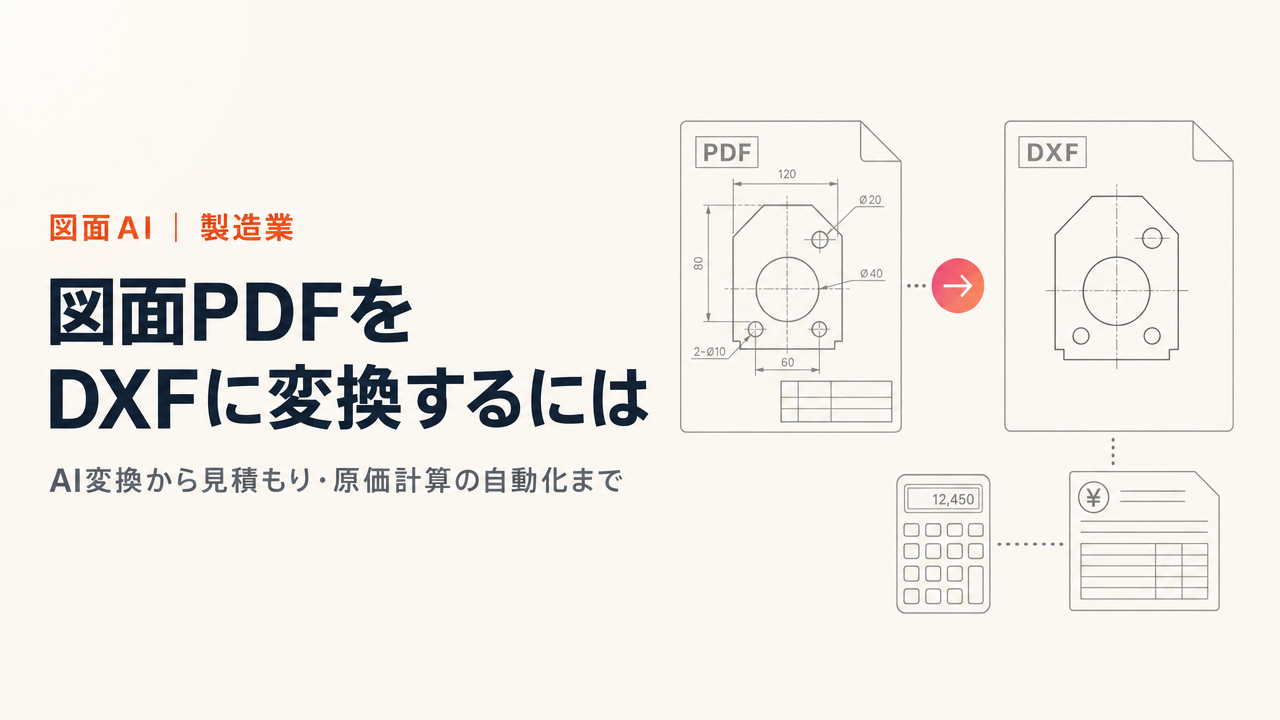
設計・建築・製造の現場において、取引先や官公庁から送られてくるPDF図面をCADデータ(DXF)へと再編集する作業は日常茶飯事です。しかし現場の技術者たちを悩ませ続けているのが、「変換した線がガタガタに二重化する」「文字が意味不明な記号に化ける、あるいは単なる線の破片に分解されて編集できない」「実寸を測ると寸法が微妙に狂っている」という根深いトラブルです。
ネット上には「ワンクリックで一発変換できる無料サイト」が溢れていますが、機密図面を外部サーバーへ無防備にアップロードすることへのセキュリティ上の懸念や、変換後の手戻り作業による工数肥大化が問題視されています。本稿では、PDFからDXFへの変換における幾何学的・フォント的な根本原因を解明し、無料ソフトやオンラインツールの安全性、実務で即座に役立つ縮尺調整テクニックまでを徹底検証します。
📌 【この記事の重要ポイントまとめ】
- 要点1:PDFにはCAD出力由来の「ベクター型」と紙スキャン由来の「ラスタ(画像)型」があり、線崩れや変換失敗の約9割は元データの幾何構造の取り違えに起因する。
- 要点2:無料オンライン変換サービスはデータ保持ポリシーや暗号化の観点から企業機密の流出リスクを孕んでおり、商用実務ではAutoCAD標準機能やローカル完結型ソフトの選択が基本線となる。
- 要点3:文字化けや縮尺ズレにはフォントのエンコーディングや基準寸法によるSCALEコマンド再定義という明確な工学的解決策が存在し、高精度を要する製作図面では手動トレース代行の併用が最もコスト効率に優れる。
【原因究明】PDFのDXF変換で線が崩れる・文字化けする技術的カラクリ
「なぜ同じPDFなのに、綺麗に線画へ変換できるものと、見るに堪えないモザイク状の線屑になるものがあるのか」――現場から寄せられるこの疑問の答えは、PDF内部のデータ構造にあります。PDFには大きく分けて、座標点とベクトル方程式で構成される「ベクターPDF」と、画素の集合体に過ぎない「ラスタ(ビットマップ)PDF」の2種類が存在します。
CADソフトから直接書き出されたベクターPDFであれば、内部に点(Point)と線(Line)の幾何データが保持されているため、CAD図面ベクター変換ツールを通すことで、高精度なDXFオブジェクトとして復元できます。一方で、複合機やスキャナで紙図面を取り込んだスキャン図面は、単なるドットの集まり(ラスタ画像)です。これをDXF化するには、画像認識技術によって線の輪郭を無理やり追跡する「ラスタベクタ変換」を経由しなければなりません。紙の折り目や日焼けのノイズ、線のカスレがすべて無数の微細なポリラインとして誤認識されるため、結果として線が二重に膨らんだり、ガタガタに歪んだりする現象が発生します。
もう一つの重大な関門が、PDFからDXF変換の文字化け対策です。CADデータにおける文字は、AutoCAD独自のSHXフォントやWindows標準のTrueTypeフォントで描画されます。しかし、PDF出力時にフォントが「アウトライン化(図形化)」されていたり、特殊なCIDフォントとしてエンコードされていたりすると、DXF変換エンジンはそれをテキスト情報として解釈できません。その結果、文字が意味不明な幾何学記号に置き換わるか、あるいは「あ」という1文字が数十本の短い直線パーツにバラバラに分解され、CAD上で文字修正が一切効かない状態に陥ります。
【実態検証】利用者の生の声と現場目線で見えたリアル
大手ゼネコンの設備設計担当者や、町工場の金型加工職人が直面するトラブルは、単なる作業の遅延にとどまりません。ネット掲示板や設計技術者のコミュニティでは、安易な自動変換による生々しい失敗談が日々共有されています。
「下請けから送られてきた施工図PDFをフリーソフトでDXF化し、通り芯を基準に部材を割り振ったところ、現場で50mm以上の干渉が発生した。よく調べたら、PDF変換時にA3からA4へ勝手に縮小スケーリングがかかっており、全体が縮尺比0.84倍に狂っていた」という証言は氷山の一角に過ぎません。CADの図面枠に記載された「S=1:100」という数値を盲信し、変換後の幾何検証を怠ったことによる施工事故のリスクです。
また、製造業の調達部門からは「無料の海外オンライン変換サイトに新製品の意匠図PDFを投げ込んだところ、変換されたDXFの寸法公差の記号(±やΦ)がすべて疑問符(?)に文字化けし、CADオペレーターが1枚あたり3時間かけて手修正する羽目になった。最初から専門の図面トレース代行と自動変換の評判を精査し、人手で描き直してもらった方が遥かに安上がりだった」という悔恨の声も聞かれます。自動変換は魔法の杖ではなく、適切なデータ前処理と校正が不可欠な「未完成の下絵作成プロセス」に過ぎないという認識が、実務のリアルな共通見解となっています。
【2026年最新】PDFからDXFへの変換手法・ツール徹底比較
実務で利用可能な主要変換アプローチについて、変換精度、セキュリティ、コスト、操作性の4軸から客観的な比較を行います。
| 変換手法・ツール種別 | 詳細・数値データ | 一般的な基準・相場 | 編集部の見解・評価 |
|---|---|---|---|
| AutoCAD「PDFインポート機能」 | ベクターPDFの線分・円弧・TrueType文字をネイティブCAD要素へ忠実再現。認識率約95%以上。 | サブスクリプション契約(年額約7万〜30万円前後)。 | 実務利用における絶対的な業界標準。レイヤ推測や線種の統合機能が極めて強力。 |
| 専用ローカル変換ソフト(DAX等) | オフライン環境で一括変換。文字コードのShift-JIS/UTF-8マッピング対応。 | 買い切り3万円〜10万円、または月額課金。 | 機密保持が厳格な防衛・自動車・インフラ関連の現場に最適。情報漏洩リスク皆無。 |
| 無料オープンソース(Inkscape経由) | PDFを開いてDXFで保存可能。ただしスプライン曲線が微小線分に細分化されやすい。 | 完全無料(オープンソースライセンス)。 | PDF DXF変換フリーソフトの代表格。幾何精度にこだわらない下絵作成なら十分実用域。 |
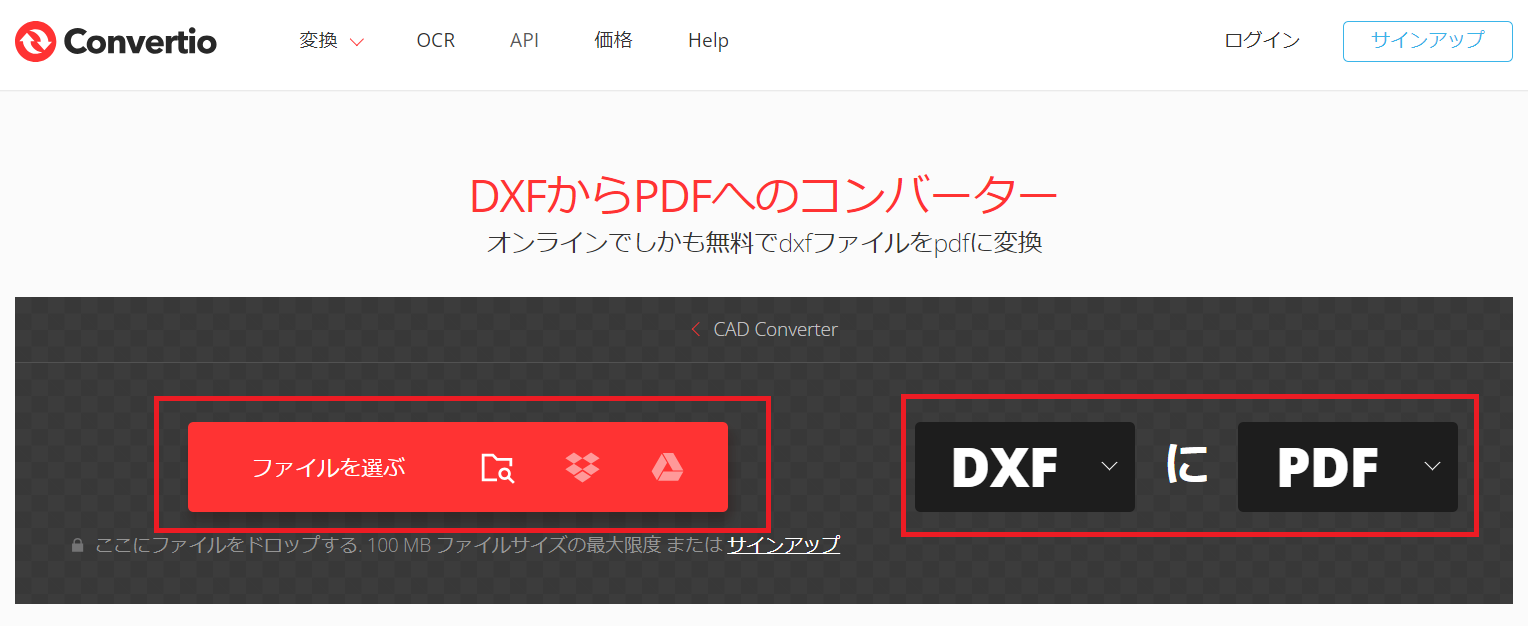
| 無料オンライン変換クラウド | Webブラウザにドラッグ&ドロップで変換。サーバー側で処理後に自動消去と明記。 | 無料(回数制限あり)、有料版月額1,500円〜。 | 私用や非機密案件に限定すべき。図面流出時の企業コンプライアンス違反リスク大。 |
| 専門トレース代行(人的リライト) | 熟練オペレーターが紙図面・スキャンPDFから寸法通りのCADデータを完全新規作成。 | A3図面1枚あたり3,000円〜15,000円(納期・難易度依存)。 | 古い青焼き図面や手書き図面を金型・施工用データに昇華させる唯一の確実な解。 |
比較表から明らかな通り、コストゼロを追求すると修正工数の激増やセキュリティリスクという隠れた負債を背負うことになります。業務の責任範囲に応じたツール選定が肝要です。
一般に知られていない盲点とネットの誤解|「無料変換で十分」は本当か?
ネット上のまとめ記事では「インストール不要の無料オンラインサイトで誰でも簡単変換」と喧伝されがちですが、これには企業ガバナンスを根底から揺るがしかねない重大な盲点が存在します。
第1の盲点は、無料オンライン変換ツールの安全性です。多くの無料Webツールは利用規約(Terms of Service)において、「アップロードされたデータは変換処理後にサーバーから一定時間で削除される」と謳っています。しかし、通信経路上での盗聴リスクや、クラウドサーバーの一時キャッシュに対する不正アクセス耐性、さらにはサービスのバックエンドがどこの国の法域下にあるサーバーで運用されているかまでは保証されていません。ISO/IEC 27001等の情報セキュリティ認証を取得している企業であれば、顧客図面や特許出願前の意匠PDFをサードパーティの無償サーバーにアップロードする行為自体が、重大なセキュリティポリシー違反(NDA違反)に該当します。
第2の盲点は、変換時の幾何学的な「尺度喪失」です。PDFは本来「紙や画面に等倍または指定倍率で視覚的に美しくレイアウトして印刷するためのフォーマット」であり、CADのように「空間上の実座標(1mの壁は1000mmとして描く)」を持つフォーマットではありません。そのため、PDF化された時点で図面は用紙サイズ(A1やA3)に縮小された「紙の上の寸法」に変換されています。これをそのままDXFに落とし込んでも、1/100の図面ならCAD上では実際の100分の1のサイズでしか読み込まれません。この幾何学的原理を理解しないまま「変換ソフトのバグで寸法がおかしい」と誤認しているユーザーが後を絶ちません。
さらに、変換できないエラー原因と対処法として見落とされがちなのが、PDFの「印刷・編集制限セキュリティ」と「メモリ枯渇」です。官公庁や大手企業から配布されるPDFには、ドキュメント保護の暗号化パスワードが施されているケースが多く、この場合変換エンジンは幾何ベクターの展開を拒否します。また、航空写真や高解像度の3Dパースが下絵として貼り付けられたPDFはファイル容量が数十メガバイトに膨れ上がり、フリーソフトの処理限界を超えてクラッシュを引き起こします。
【実践ガイド】Jw_cad・AutoCADで即座に使える最新取り込み手順
ここからは現場で即座に使える、主要CAD別の実践的な取り込みと補正のステップを整理します。
1. AutoCADでの高精度インポートとフォント補正
AutoCADのPDFインポート機能(コマンド名:PDFIMPORT)は、ベクターPDFの取り込みにおいて最高峰の信頼性を誇ります。
取り込み画面では、以下のチェック項目を確実に有効化してください。
・「ベクター ジオメトリ」:線分や円弧をCADオブジェクトとして認識。
・「TrueType テキスト」:テキストを文字列としてインポート。
・「画層(レイヤ)」:PDFの画層を使用、またはオブジェクトごとに自動分類。
・「結合可能なセグメントを結合」:バラバラになった連続線を単一のポリラインに修復。
取り込み後に文字が認識されず線分化している場合は、AutoCADのExpress Toolsに搭載されているTXT2MTXTコマンドや、専用のSHXフォント認識機能(PDFSHXTEXT)を実行することで、切断されたポリライン群を編集可能なマルチテキストへと再結合できます。
2. Jw_cadでのPDF取り込み手順と外部連携
建築業界で圧倒的なシェアを持つJw_cadは、直接PDFファイルをベクターデータとして開くネイティブ機能を持ちません。実務では以下の2通りのアプローチが定石となります。
一つは、無償ベクタードローソフト「Inkscape」を中間コンバーターとして利用する方法です。PDFをInkscapeにインポートし、名前を付けて保存から「AutoCAD DXF R14(またはR12)」形式を選択して出力します。このDXFをJw_cadの「ファイル」→「DXF読込み」から開くことで、無償環境のみで幾何線画の取り込みが完了します。
もう一つは、仮想プリンタドライバやGhostscriptと連携するJw_cad用プラグイン(PDFtoDXF系外部変形ツール)を用いる手法です。これによりJw_cadの操作画面からダイレクトにPDFの取り込み線画化が可能となります。
3. CAD変換時の縮尺ズレ解消法(基準寸法による再スケーリング)
取り込んだDXFの縮尺を実寸(1:1)に戻す作業は、幾何学的な比例計算によって数秒で完結します。
手順としては、図面内に記載されている最も長い既知の寸法(例:柱芯間の「6,000mm」や外壁全体の「15,000mm」など)を探します。次にCADの距離計測コマンド(DIST等)でその2点間の現在のCAD上長さを測ります。仮に計測値が「60.0mm」であった場合、図面全体を選択した上で尺度変更コマンド(SCALE)を起動し、基準点を指定後、参照オプション(Reference)を選択します。「参照する長さ」に現在の計測値「60.0」を入力し、「新しい長さ」に図面表記の「6000」を入力して確定します。これにより、図面全体が歪みなく正確なミリメートル単位の実寸座標へと再構成されます。
【プロの結論】自動変換に向いている図面・図面トレース代行を選ぶべき判断基準
これらすべての技術的実態を踏まえた上で、読者が明日からの実務で取るべき選択基準を提示します。無理に自動変換ソフトだけで完結させようとすることが、プロジェクト全体の利益を圧迫する最大の要因です。
【プロの結論】おすすめできる人・慎重になるべき人の判断基準
自動変換の活用を強くおすすめできるケース:
・元データがCADから直接出力された「綺麗なベクターPDF」であることが確認できている場合。
・施工や製造の直前加工用ではなく、提案書のレイアウト検討、概略の現況把握、下絵としての参照が主目的である場合。
・社内環境にAutoCAD等の商用インポート機能が備わっており、社外秘データを外部に持ち出さずに処理できる体制がある場合。
自動変換を避け、図面トレース代行や手動作図を選ぶべきケース:
・古い青焼き図面や紙図面をスキャンした「完全なラスタ画像PDF」であり、文字のかすれや線の潰れが著しい場合。
・金属加工、金型製作、構造計算など、寸法の1ミリ、公差のコンマ数ミリの狂いが製品不良や人命事故に直結する製作図面の場合。
・図面枚数が数百枚に及び、自動変換後の文字化け修正やレイヤ分けに現場オペレーターのリソースを割く方がトータルコスト高になる場合。
自動変換ツールは「7割の下書き」を高速で作るための補助輪に過ぎません。残りの3割の検証と整合性の確保に要するコストを冷静に天秤にかけ、機械化と人手代行を適材適所で使い分ける姿勢こそが、2026年のデジタル設計現場における最も合理的で知的なリスクマネジメントです。
【pdf dxf 変換】に関するよくある質問(FAQ)
Q1:スキャンした紙図面のPDFでも、CADで編集できる綺麗な線画DXFに変換できますか?
A1:理論上はラスタベクタ変換ソフトを用いて可能ですが、実務レベルの「綺麗な線画」にはなりません。スキャナのゴミ、紙のシワ、斜めスキャンによる角度の歪み、かすれた文字が無数の微細なポリラインとして誤変換されるため、変換後の修正作業に膨大な時間がかかります。スキャン図面を正確なCADデータ化したい場合は、CADの下絵として配置して手動で上からトレースするか、専門の図面トレース代行サービスへ外注するのが最も確実です。
Q2:PDFからDXFに変換した際、文字がバラバラの直線や図形に分解されてしまうのはなぜですか?
A2:PDF作成時にフォントが「アウトライン化(グラフィック化)」されて保存されているか、CAD側が解釈できないフォント形式(特定のCIDフォントや独自外字)で埋め込まれていることが原因です。この状態になると変換ソフトは文字コードではなく単なる幾何図形として処理するため、線の破片に分解されます。AutoCADのTXT2MTXT機能でポリラインを再グループ化するか、OCR機能を備えた高度なCAD変換ソフトウェアを利用してテキスト属性を再付与する必要があります。
Q3:機密保持が求められる設計図面を安全にDXF化する最良の手段は何ですか?
A3:外部ネットワークにデータを送信しない「完全ローカル完結型」のソフトウェアを利用することです。AutoCAD標準のPDFインポート機能や、スタンドアロン型の商用CADデータ変換ソフト(DAXなど)を自社のセキュアなローカルPC上で動作させてください。無料のオンライン変換サービスは、利用規約でデータの破棄を明記していても通信経路上やサーバー一時領域のセキュリティ保証が困難なため、機密図面での使用は避けるべきです。
Q4:変換後の図面寸法を測るとミリ単位で狂っています。どう直せばいいですか?
A4:PDF化された時点で用紙サイズ(A3など)に縮小された座標系になっているためです。CADソフト上で「基点となる既知の寸法線(例:通り芯間の距離)」を見つけ、CADの尺度変更コマンド(AutoCADならSCALEコマンドの「参照 [R]」オプション)を使用してください。現在の計測値を「元の長さ」、図面に書かれた数値を「新しい長さ」として指定することで、図面全体を一括で1:1の実寸比率へ狂いなく補正できます。
まとめ:今後の動向と失敗しないための判断基準
PDFからDXFへのデータ変換は、単なるファイル拡張子の書き換え作業ではなく、幾何情報と属性情報を再構築する高度な工学プロセスです。元データがベクター型かラスタ型かを見極める基礎知識を持ち、文字化けや縮尺ズレの構造的理由を把握していれば、無用なトラブルの大部分は未然に回避できます。
安易な無料ツールの乱用に潜むセキュリティリスクを直視し、AutoCAD等の標準機能や信頼できるローカルツールを軸としつつ、スキャン図面には無理に自動処理を強要せず手動トレースを併用する。この割り切りと正しい判断基準を持つことこそが、設計・製図業務の生産性を真に高めるための最短ルートです。 (出典: pdf dxf 変換(Yahoo!ニュース))
テクノロジーやライフスタイル領域を中心に執筆活動を行っています。趣味は写真撮影と旅行です。