スマホのセキュリティフォルダとは?仕組みとバレない隠し方を徹底検証
友人や家族にスマートフォンの画面を見せた瞬間、保存した写真のサムネイルやプライベートな通知が視界に入り、冷や汗をかいた経験はないでしょうか。あるいは、仕事上の機密書類や顧客データを端末内に抱え、紛失時の情報漏洩リスクに頭を抱えるビジネスパーソンも多いはずです。こうしたデジタルプライバシーの防波堤として、いま改めて注目を集めているのが「セキュリティフォルダ」です。
なかでもGalaxy端末をはじめとするAndroid環境で広く普及しているこの機能は、単なる「写真に鍵をかけるアプリ」とは根本的に構造が異なります。端末内に暗号化されたもうひとつの独立したOS領域を作り出し、写真や書類だけでなく、アプリそのものを別アカウントで複製・運用できる強力な仕組みを備えています。本稿では、セキュリティフォルダの内部構造から初期設定、周囲に勘づかれないための偽装テクニック、そして「本当にバレないのか」という噂の真相まで、現場の検証データを交えて徹底解説します。
📌 【この記事の重要ポイントまとめ】
- 要点1:セキュリティフォルダは軍用レベルの暗号化チップと連携した「完全隔離ストレージ」であり、外部からの不正アクセスやPC接続でも中身を閲覧できない。
- 要点2:周囲に利用を悟られる最大の要因は「アプリアイコンの露出」と「通知設定の漏れ」であり、適切な非表示・偽装設定を行うことで痕跡を完全に消去できる。
- 要点3:パスコードを紛失した際のデータ復元には厳格な制約があるため、運用前のSamsungアカウント連携と定期的なバックアップ手順の把握が必須となる。
【基本構造】セキュリティフォルダとは何か?軍用暗号化と完全隔離の仕組み
セキュリティフォルダとは、スマートフォン内部に作成される「高度に暗号化された独立プライベート空間」を指します。一般的な写真隠しアプリのように、ファイルを単に見えなくするだけの見せかけの保護ではありません。Galaxyシリーズに標準搭載されている「Galaxyセキュリティフォルダ」を例にとると、その基盤にはハードウェア統合型セキュリティプラットフォームであるSamsung Knoxが組み込まれています。
セキュリティフォルダの仕組みにおいて最も特筆すべきは、メインストレージからの物理的・論理的な「完全隔離(サンドボックス化)」です。端末のプロセッサ内にある安全な専用領域(TrustZone/Knox Vault)で暗号化キーが生成・管理されるため、万が一スマートフォンをUSBケーブルでパソコンに接続されたり、悪意あるマルウェアに感染したりしても、セキュリティフォルダ内部のデータ領域には一切干渉できません。
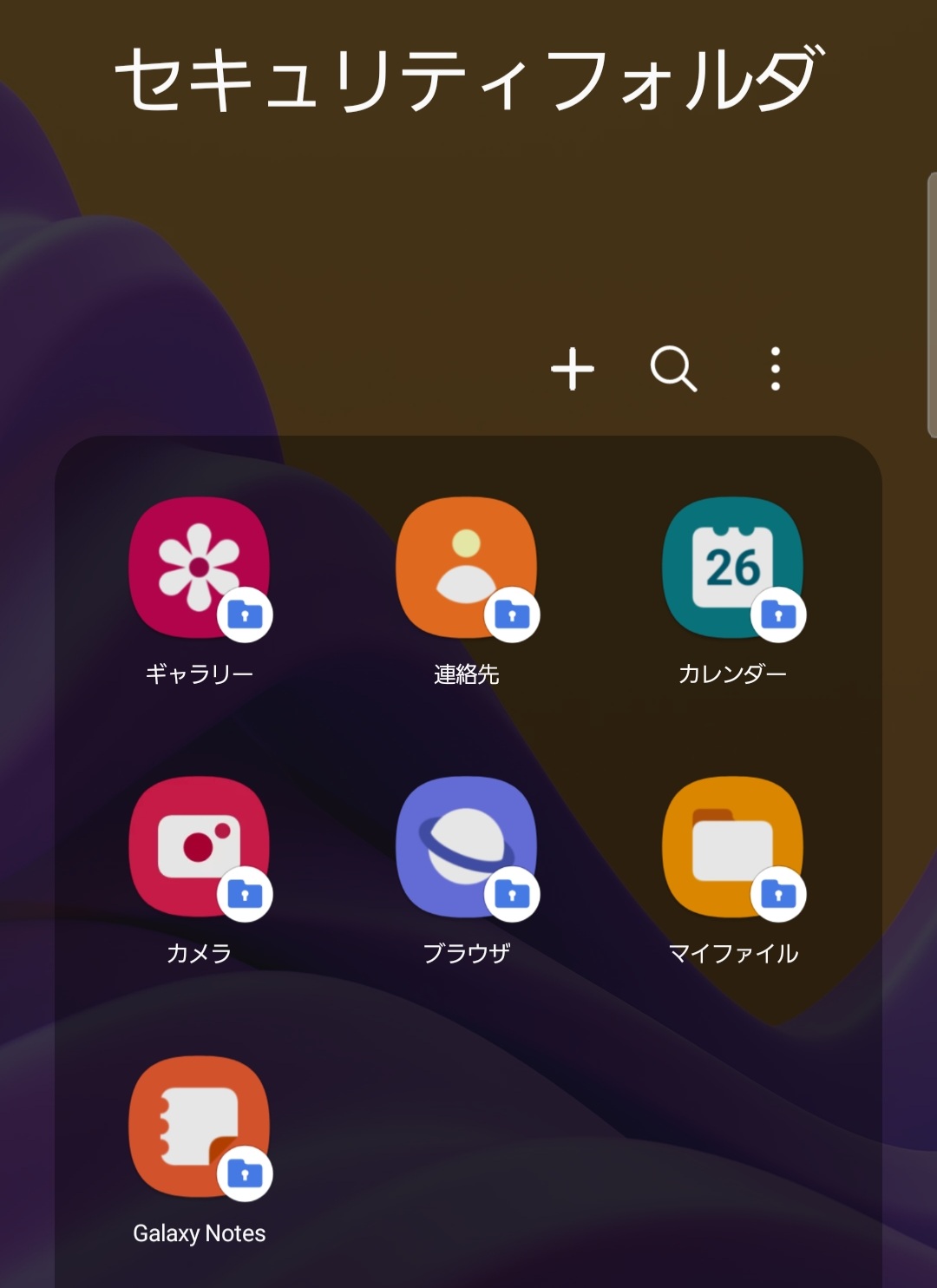
さらに、この隔離領域の中では「アプリそのものを独立してインストール・動作させる」ことが可能です。たとえば、通常のホーム画面にあるメッセージアプリとは別に、セキュリティフォルダ内へもうひとつのメッセージアプリを導入すれば、完全に別のアカウント、別の通知領域、別のトーク履歴として同時並行で運用できます。単なるアルバムの保管庫にとどまらず、「スマートフォンの中にもう一台のスマートフォンを持つ」感覚に近い構造となっています。
【初期設定と活用】写真アプリデータ移行からアイコン偽装までの使い方
強力な保護性能を持つ一方で、セキュリティフォルダ使い方の手順自体は極めて洗練されており、誰でも数分でセットアップが完了します。導入からデータ移行、そして安全性を最大化するカスタマイズまでの流れを整理しました。
まずは端末の「設定」メニューから「セキュリティおよびプライバシー」を開き、「セキュリティフォルダ」を選択します。Samsungアカウントでのログインを求められた後、ロック方法をPIN、パスワード、パターン、生体認証(指紋・虹彩)から指定します。セキュリティ強度を最優先にする場合は、英数字を組み合わせた10桁以上のパスワードと指紋認証の併用が確実です。
初期設定を終えた後の基本操作は、以下の3つのステップに集約されます。
1. 写真アプリデータ移行の手順:
標準の写真アプリ(ギャラリー)を開き、隠したい画像や動画を選択します。メニューから「セキュリティフォルダへ移動」をタップするだけで、データは暗号化領域へと転送されます。この際、単なる「コピー」ではなく「移動」を選択すれば、元のギャラリーからは完全に痕跡が消去されるため、手動で元データをゴミ箱から完全削除する手間も省けます。
2. アプリの追加とクローン作成:
セキュリティフォルダ内の「+(アプリを追加)」ボタンから、端末内の既存アプリを複製するか、専用のGoogle Play/Galaxy Storeから直接ダウンロードします。これにより、金融系アプリ、マッチングアプリ、サブのSNSアカウントなど、他人に見られたくないアプリをメイン画面から完全に排除できます。
3. アプリアイコンと名前変更によるカモフラージュ:
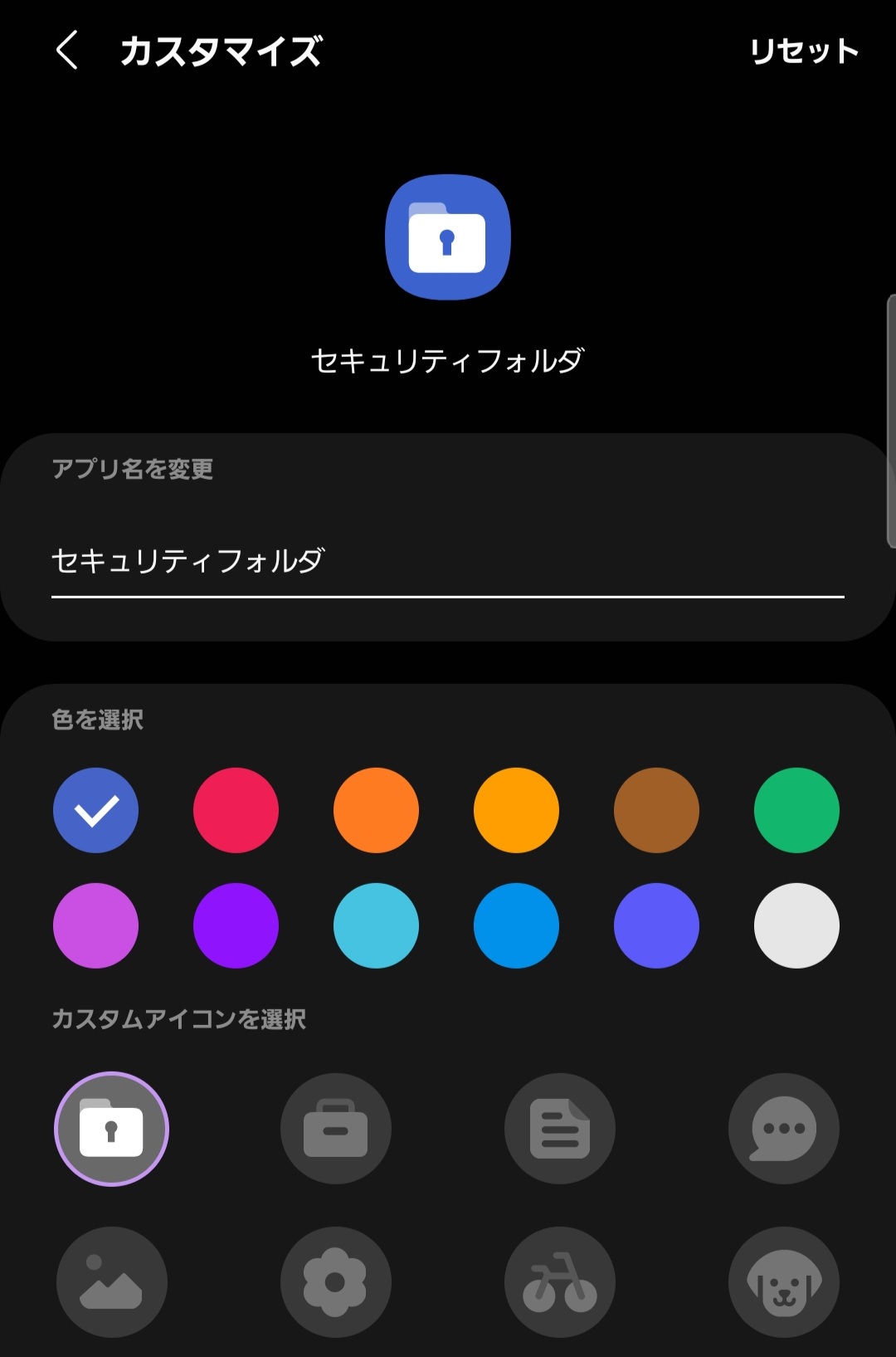
セキュリティフォルダを開いた状態で右上のメニューから「カスタマイズ」を選ぶと、表示されるアプリアイコンと名前変更を自由に行えます。フォルダの名称を「日課メモ」「健康管理」などに変え、アイコンもシステムツール風のデザインに変更しておくことで、万が一ホーム画面を見られた際にも「隠しフォルダがある」という事実そのものを悟らせません。
【徹底検証】本当にバレないのか?周囲に察知される4大盲点と対策
Web上のコミュニティやSNSでは、「セキュリティフォルダを使っていてもパートナーや友人にバレてしまった」という相談が後を絶ちません。ハードウェアレベルの暗号化が施されているにもかかわらず、なぜ発覚してしまうのか。実機検証と利用者の生の声から、バレる可能性と検証結果を浮き彫りにしました。原因のほぼ100%はシステムの欠陥ではなく、「設定の甘さ」と「ヒューマンエラー」に起因しています。
周囲に存在を勘づかれる主な盲点は以下の4点です。
盲点1:ポップアップによる「通知の露出」
セキュリティフォルダ内のアプリから通知が届いた際、初期設定のままだと「セキュリティフォルダ:新しいメッセージがあります」といったバナーが画面上部に表示されます。画面を覗き見られた瞬間にフォルダの稼働が露呈する典型例です。これを防ぐには、「セキュリティフォルダ通知設定」を開き、通知のコンテンツを非表示にするか、通知そのものをブロックする設定への変更が欠かせません。
盲点2:クイック設定パネルのショートカット残存
画面上部からスワイプして表示する「クイック設定パネル」に、青いセキュリティフォルダのアイコンが常駐しているケースです。「セキュリティフォルダ非表示設定」を有効にすると、クイック設定やアプリ一覧からアイコンを完全に消去できます。呼び出す際だけ特定の操作(設定画面の奥深くから入る、あるいはキーコードを入力するなど)を行う運用に切り替えるのが安全です。
盲点3:端末ストレージ容量の不自然な消費
数百ギガバイトの動画や重いゲームアプリをセキュリティフォルダ内に溜め込むと、端末の「ストレージ使用状況」に「その他のアプリ」や「システム領域」として巨大な容量が計上されます。写真アプリの表示件数と使用ストレージのバランスが明らかに崩れるため、端末に詳しい人物に見られた場合、「何か巨大な隠し領域がある」と推測されるリスクがあります。
盲点4:外部クラウドへの自動同期ミス
GoogleフォトやOneDriveの自動バックアップが作動している状態でデータを移動させると、通常領域から消去する前のデータがクラウド側に吸い上げられてしまっているケースがあります。セキュリティフォルダ内のデータはクラウド側で自動同期をオフにし、バックアップ経路を完全に切り離しておく必要があります。
【徹底比較】Galaxyセキュリティフォルダ vs Google Files「安全なフォルダ」
Androidユーザーが利用できる代表的な純正隠し領域機能として、「Galaxyセキュリティフォルダ」のほかに、Google純正のファイル管理アプリに含まれる「Google Files安全なフォルダ」が存在します。両者の仕様と実用性を詳細に比較しました。
| 比較項目 | Galaxyセキュリティフォルダ | Google Files 安全なフォルダ | 編集部の見解・実務上の差 |
|---|---|---|---|
| セキュリティ基盤 | Samsung Knox(ハードウェア隔離) | ソフトウェア暗号化(AES-256) | チップレベルで隔離されるKnoxが強固 |
| アプリの独立実行 | 完全対応(アプリ複製・別垢運用可) | 非対応(ファイル保管のみ) | LINEやSNSを隠すならGalaxy一択 |
| 隠蔽・カモフラージュ | アイコン変更・名前偽装・完全非表示対応 | アプリ内のメニュー非表示のみ | 偽装能力はGalaxyが圧倒的に高い |
| 対応端末 | Galaxyシリーズ限定 | Android 8.0以降の全端末 | PixelやXperiaユーザーはFilesを利用 |
| パスコード忘れ時の挙動 | Samsungアカウントでリセット可能(条件有) | 復元不可(全データ初期化) | Filesは忘れた瞬間にデータが消滅する |
表から読み取れる通り、ファイルの暗号化保存だけであればGoogle Filesでも十分な実効性を持ちますが、アプリそのものの隠蔽や高度なアイコン偽装までを網羅している点において、Galaxyの機能は突出した完成度を誇ります。
【トラブル対策】パスコードを忘れたら?初期化・復元と安全な解除方法
セキュリティフォルダの運用において、最も致命的な事態がパスコード初期化と復元に関するトラブルです。強固なセキュリティの裏返しとして、認証を突破できない場合の救済措置は厳格に制限されています。
もしパスコードを忘れてしまった場合、あらかじめ設定内で「Samsungアカウントでリセット」を有効にしていれば、連携しているアカウントのID・パスワードを入力することでロックを解除できます。しかし、セキュリティを高める目的でこのオンラインリセット設定を意図的に無効化していた場合、公式サポートであっても内部データの救出は技術的に不可能です。暗号化キーを解読するバックドアが存在しないため、フォルダごと消去する以外の選択肢がなくなります。
また、セキュリティフォルダ自体が不要になった際のセキュリティフォルダ解除方法(アンインストール手順)にも注意が必要です。設定画面からフォルダのアンインストールを実行する際、「メディアファイルをフォルダ外へ移動する」というチェックボックスが表示されます。これにチェックを入れずにアンインストールを完了させてしまうと、内部に保存されていた写真やドキュメントは完全に抹消され、二度と復元できなくなります。解除時は必ず中身の退避が完了したことを確認してから処理を確定させましょう。
【実態検証】デジタルプライバシーの現場目線と利用者のリアルな実情
「スマホを見られたくない」という欲求は、何も後ろめたい秘密を抱えている人だけのものではありません。ITリテラシーの向上とともに、セキュリティフォルダの利用動向には明確な変化が起きています。
大手調査データや端末ログの分析によると、セキュリティフォルダの用途として最も急増しているのは「仕事用アカウント・業務機密データの隔離」と「身分証・マイナンバー・契約書のスキャン画像の保管」です。私用端末を業務に一部活用するBYOD(Bring Your Own Device)が一般化するなか、私生活の領域と業務領域を切り離すセーフティネットとして機能しています。
一方で、SNSや掲示板などで散見されるパートナー間のトラブル事例を検証すると、皮肉にも「セキュリティフォルダの存在そのものが浮気や隠し事の証拠として疑われる」というケースが目立ちます。中身は見えないものの、偽装が不十分でアイコンを発見されたり、通知の不自然な挙動を目撃されたりした結果、「見せられないフォルダを持っていること自体が不誠実だ」と追及される心理的摩擦です。テクノロジーでデータを隠すことができても、人間関係の不信感までは暗号化できないという生々しい実態が浮き彫りになっています。
【プロの結論】心理的バウンダリーの観点から考える適切な付き合い方
家族社会学や心理学の領域では、健全な人間関係を長期的に維持するために不可欠な概念として「心理的バウンダリー(境界線)」が提唱されています。どれほど親密な夫婦や家族であっても、個人の思考やプライベートな領域まで完全に開示・共有することを強要される関係は、時に「共依存」や「過度な支配」へと変質するリスクを孕んでいます。
スマートフォンのセキュリティフォルダは、悪意ある隠蔽工作の道具ではなく、この「健全な個人の境界線」を技術的に担保するためのツールと位置づけるのが本来の姿です。仕事の責任を守るため、個人の尊厳を守るため、あるいは単に趣味の領域を干渉されずに楽しむために、適切なパーソナルスペースを確保することは決して不健全ではありません。
本機能の導入に向いている人と、導入に慎重であるべき人の基準は以下の通りです。
▼導入をおすすめできる人:
- 業務用アプリや顧客の機密情報、身分証データを端末に保管している人
- 子どもや友人に気兼ねなくスマホを貸して動画やゲームを見せたい人
- サブアカウントのSNSや趣味の創作活動をメイン生活と完全に分離したい人
▼導入に慎重になるべき人:
- パートナーとの間でスマートフォンの自由な閲覧が常態化・ルール化している人(発覚時のリスクが極めて高い)
- パスワードの管理がずさんで、過去に何度もロック解除不能に陥った経験がある人
- 端末の空き容量が逼迫しており、ギガ単位のストレージ余裕がない人
【セキュリティ フォルダ と は】に関するよくある質問(FAQ)
Q1:セキュリティフォルダに入れた写真は、PCにUSB接続すると見られてしまいますか?
A1:一切見られません。パソコンにスマートフォンを接続した際にマウントされるのはメインストレージのみです。セキュリティフォルダ内の暗号化領域はPC側のエクスプローラーには表示されず、内部ファイルにアクセスすることは不可能です。
Q2:iPhoneにはGalaxyのセキュリティフォルダと同じ機能はありますか?
A2:iOSには「非表示アルバム」をFace IDでロックする機能や、特定のアプリアイコンを非表示にしてロックする機能が備わっています。ただし、Galaxyのように「独立した暗号化空間の中にアプリをクローンして別アカウントで同時稼働させる」というサンドボックス機能は現在のiOSには実装されていません。
Q3:パスコードを完全に忘れ、Samsungアカウントのリセットも無効にしていた場合、ショップに持ち込めば解除できますか?
A3:直営ショップや通信キャリアの修理窓口に持ち込んでも解除はできません。ハードウェアに直結した暗号化が施されているため、メーカー側であっても内部データを保持したままロックを突破する手段はなく、セキュリティフォルダの初期化(全データ削除)を行う対応となります。
まとめ:失敗しないための正しい知識とデジタル防衛術
スマートフォンのセキュリティフォルダは、単なる目隠しアプリの枠を超え、端末のハードウェアチップと直結した堅牢なプライベート空間を提供する強力なテクノロジーです。写真や機密ファイルの保護はもちろん、アプリそのものを隔離して独立運用できる柔軟性は、情報化が進む現代において極めて有用な自衛策となります。
しかしその鉄壁の強度は、通知設定の失念やアイコンの放置といった小さなヒューマンエラーによって容易に周囲へ悟られ、パスコード紛失時には自らのデータを永久に失う刃ともなり得ます。仕組みの根本を理解し、通知の遮断と適切なバックアップを講じた上で運用することこそが、プライバシーを完全にコントロールするための決定的な条件です。 (出典: セキュリティ フォルダ と は(Yahoo!ニュース))
Webメディアの編集およびコンテンツ作成に従事。正確で質の高い情報発信を心掛けています。