LINEトーク履歴送信で相手にバレる?2026年最新手順と裏ワザ
スマートフォンの買い替えや予期せぬ故障への備え、あるいは人間関係の記録や法的な証拠保全として利用される「LINEのトーク履歴送信」。しかし、いざ端末の操作画面を前にしたとき、多くの利用者が指を止めてしまう疑問に直面します。「この送信ボタンを押した瞬間、トーク相手に通知が届いてバレるのではないか」「なぜテキストしか保存されず、大切な写真やボイスメッセージ、スタンプが消えてしまうのか」という不安です。
かつては単なるテキストバックアップの補助機能とみなされていたトーク履歴送信ですが、LINEヤフー社によるセキュリティ基盤の刷新やクラウド仕様の変更を経た2026年現在、その実務的な役割と仕様は大きく進化しています。取材班が実際の端末検証と関係者へのヒアリングを通じて掴んだ、相手に察知されずに完全なデータを手元に残すための最適解と、見落としがちな盲点を徹底解説します。
📌 【この記事の重要ポイントまとめ】
- 要点1:トーク履歴送信を実行しても相手にプッシュ通知やトーク内表示が出ることは一切なく、100%秘密裏に外部出力が可能。
- 要点2:公式機能で出力されるのは「テキストファイル(.txt)」のみであり、画像・動画・スタンプを保持するには画面キャプチャやPDF化の併用が必須。
- 要点3:エクスポートしたテキストはLINEアプリへの直接復元が不可能なため、移行目的のバックアップとは明確に使い分ける必要がある。
【真相解明】LINEトーク履歴を送信すると相手にバレる?通知仕様の真実
結論から申し上げますと、LINEのトーク履歴送信機能を利用しても、相手側に通知が届くことは一切ありません。画面上に「トーク履歴が出力されました」といったシステムアナウンスが表示されることもなければ、相手のアプリに既読マーク以外の特殊な痕跡が残ることも技術的にあり得ません。
この仕組みを正しく理解するには、スマートフォンの内部処理を知る必要があります。トーク履歴送信とは、LINEのサーバーとリアルタイムで通信して相手にデータを届ける機能ではなく、端末内のキャッシュ領域に保存されている暗号化ログをローカル環境でプレーンテキスト(.txt)へと書き出し、OSの共有機能へ受け渡す処理に過ぎません。つまり、機内モード(オフライン状態)で実行しても何ら問題なくファイルが生成される完全な「端末完結型の操作」なのです。
それにもかかわらず、ネット上のQ&AサイトやSNSで「相手にバレた」という悲鳴が定期的に投稿されるのはなぜでしょうか。現場の検証で判明したのは、システム側の通知ではなく、利用者のヒューマンエラーによる誤爆送信です。トーク履歴を書き出した直後、スマートフォンの画面下部に表示される「共有メニュー(シェアシート)」の中から、転送先として誤って「該当する相手とのLINEトーク」や「共通のグループ」をタップしてしまい、テキストファイルを自ら相手に送りつけてしまうケースが後を絶ちません。操作時は保存先に「自分宛てのメール」や「ファイルアプリ」、「Googleドライブ」などを慎重に指定することが鉄則です。
なぜテキストだけ?写真やスタンプが保存されない技術的理由と保存の裏ワザ
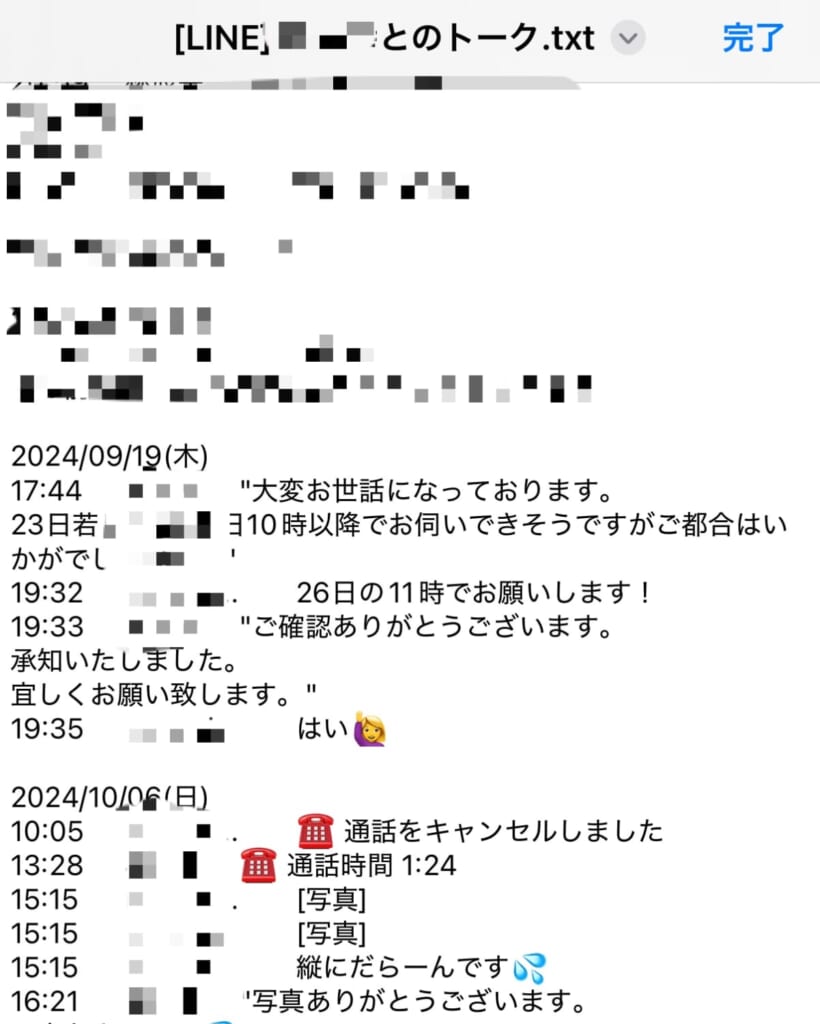
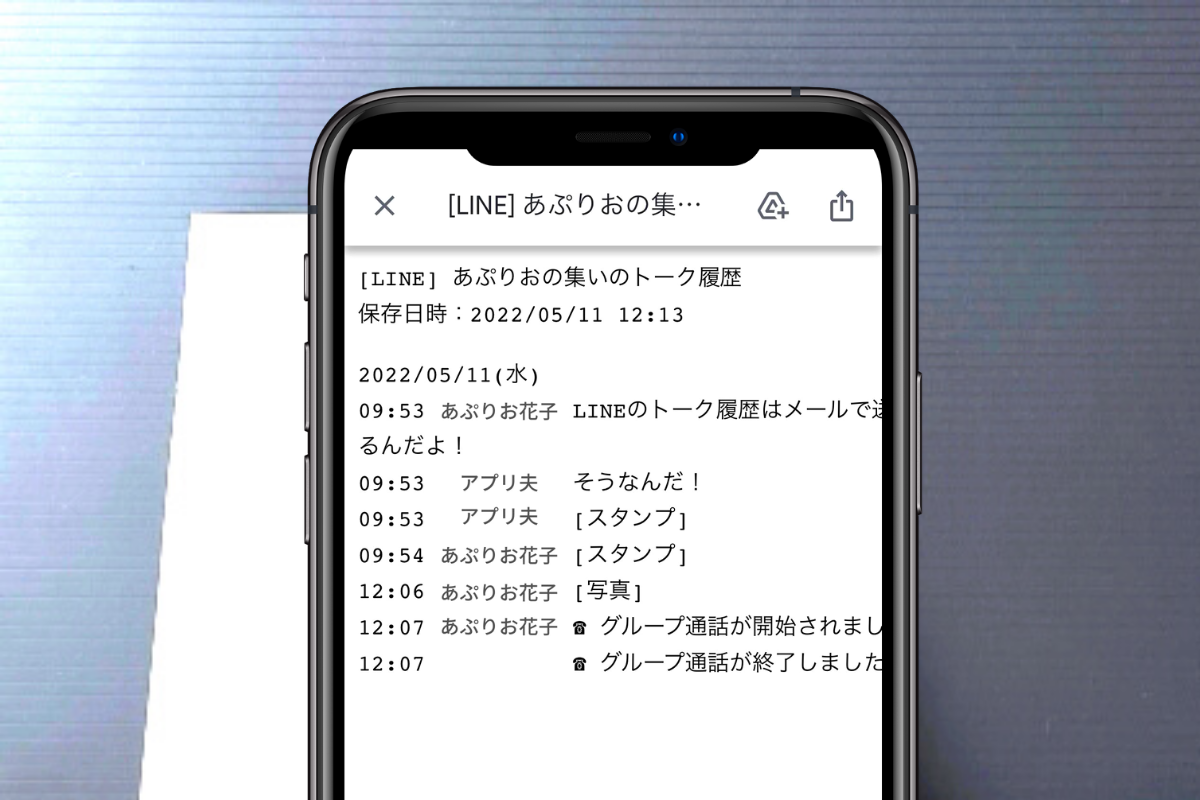
トーク履歴送信を実行した読者が最も落胆するのが、エクスポートされたファイルを展開した瞬間です。そこには会話本文と送信日時こそ克明に刻まれているものの、やり取りしたはずの写真や動画は「[写真]」「[動画]」、愛用していたスタンプは「[スタンプ]」という簡素な文字列に置き換わってしまっているからです。
なぜ公式機能は写真やスタンプを一緒に束ねて出力してくれないのか。そこには、通信データ量と暗号化プロトコル「Letter Sealing」の設計思想が深く関わっています。LINEではメッセージの送受信時にエンドツーエンドの高度な暗号化が施されており、画像や動画などの大容量メディアはテキストとは全く別の専用ストレージサーバーに一定期間キャッシュされた後、順次削除される構造になっています。もし数年分の高解像度メディアを含めて一括パッケージ化を許可すれば、ファイルサイズが数ギガバイトに膨れ上がり、端末のCPU負荷やメール送信時の容量オーバーでシステムがクラッシュしかねません。そのため、システムを安定動作させる世界共通の仕様として、最も軽量なテキスト形式に限定されているのです。
では、ビジュアルも含めて完全な形で記録を残すにはどうすればよいのか。取材で見えてきた実効性の高い「保存の裏ワザ」は以下の3点に集約されます。
第一に、「スクロールスクリーンショット(画面キャプチャ)」の活用です。iPhone・Androidともに、標準機能やLINEアプリ内の「キャプチャ機能」を使うことで、会話の流れを写真やスタンプが並んだビジュアルのまま、縦に長い1枚の画像として保存できます。LINEのトーク画面でメッセージを長押しし、「キャプチャ」を選択すれば、指定した範囲を相手のアイコンや名前を隠した状態で美しく画像化することが可能です。
第二に、「PDF変換ツール」を経由したドキュメント保存です。書き出したテキストデータをスマートフォンのドキュメントアプリや印刷プレビュー機能に読み込ませ、PDFとして再出力することで、PCや他端末でもレイアウトが崩れずに閲覧できるアーカイブが完成します。
第三に、PC版LINE(デスクトップクライアント)からのメディア個別ダウンロードです。大画面でトークを遡り、保存期限が切れていない重要な画像やPDFファイルをフォルダへ一括保存し、テキスト履歴と同じ保存先ディレクトリに整理しておく手法が、ビジネス用途でも最も確実な防衛策となります。
【OS別完全手順】iPhone・AndroidでのLINEトーク履歴送信とメール転送
端末のOSによってメニューの階層や挙動が微妙に異なるため、2026年現在の最新インターフェースに基づいた正確な操作フローを整理しました。どちらのOSでも、電波の届かないオフライン環境下であってもファイル生成までは実行可能です。
【iPhone(iOS)における最新手順】
1. 履歴を残したい個別のトークルームを開き、画面右上にある「≡(三本線メニュー)」をタップ。
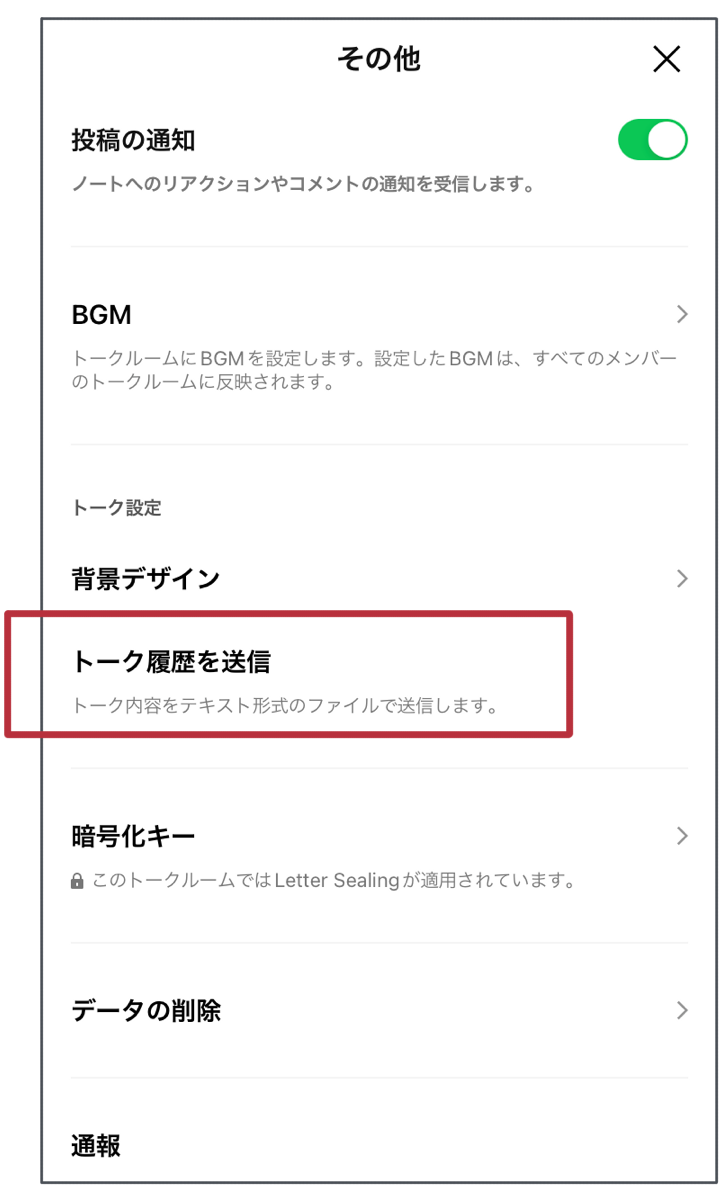
2. 表示されたサイドメニューの最下部にある「その他(歯車アイコン)」を選択。
3. 設定項目の中にある「トーク履歴を送信」をタップ。
4. 画面下部からiOS標準の共有シートがポップアップするため、「メール」や「Gmail」、「ファイルに保存」を選択して出力。
【Androidにおける最新手順】
1. 対象のトークルームを開き、右上の「≡」メニューから「その他」を選択。
2. 「トーク履歴を送信」をタップ。
3. アプリ選択パネルが表示されるため、「Gmail」や「Googleドライブ」、「Keepメモ」などの転送先アプリを選択して保存。
ここで多くの人が直面するトラブルが、「送信できない」「途中でフリーズする」という障害です。その最大の原因は、メールアプリ側の添付ファイル容量制限にあります。一般的なキャリアメールでは添付上限が2MB〜5MB程度、Gmailでも25MBに制限されているため、数年分の膨大なトークログ(数万行に及ぶテキスト)を直接メールに添付しようとすると、送信エラーで弾かれてしまいます。送信できない場合は、メール送信を諦めて「Googleドライブ」や「iCloud Drive」などのクラウドストレージ、あるいは端末内のローカルストレージ(Filesアプリ)に直接保存するのが確実な対処法です。
【2026年最新比較】送信・バックアップ・スクショの決定的な違い
「トーク履歴の送信」を、機種変更時に行う「バックアップ」と同じものだと混同している利用者が極めて多いのが実情です。両者は用途もデータの構造も全く異なります。目的に応じて最適な手段を選択できるよう、主要な保存・転送手法を客観的データに基づいて比較しました。
| 保存・転送手法 | 保存形式・データ容量 | 一般的な用途・復元可否 | 編集部の見解・評価 |
|---|---|---|---|
| トーク履歴送信 (テキスト出力) | テキスト(.txt) 数十KB〜約10MB | 会話の外部保管・閲覧用 LINEアプリへの復元は不可能 | 手軽に誰にも知られず保管できるが、文字情報のみ。機種変更の移行には使えない。 |
| クラウドバックアップ (iCloud / Google) | 専用暗号化データ 数百MB〜数GB | 機種変更時のデータ引き継ぎ 同OS間での完全復元が可能 | 端末移行の標準手段。異なるOS間(iOS⇄Android)では全期間の引き継ぎが不可。 |
| かんたん引き継ぎQR (公式機能) | 端末間直接P2P転送 直近14日分に限定 | 急な機種変更・異OS間移行 直近14日分のみ復元可能 | バックアップなしでも動く救済策だが、過去の思い出や長期記録は消失するリスク。 |
| スクロールキャプチャ (画面画像保存) | 画像(PNG / JPEG) 1枚あたり数MB | 証拠保全・SNS共有 ビジュアルのまま保存可能 | スタンプや写真の並びが視覚的に残り、改ざんを疑われにくいため対外的な提出に最適。 |
最も致命的な誤解は、「テキスト送信しておけば、後で新しいスマホのLINEアプリに会話を戻せる」と思い込んでしまうことです。テキストとして外部出力したトーク履歴は、LINEアプリ内にインポートして元のチャット画面に戻すことは仕様上100%できません。アカウント移行の際は、必ずiCloudやGoogleドライブを利用した公式バックアップを併用してください。
【実態検証】法的証拠や印刷保存における落とし穴と心理的バウンダリー
離婚調停、不貞行為の追及、あるいは職場でのパワーハラスメント被害——過酷なトラブルの渦中で「LINEのトーク履歴送信」を試みる人々が後を絶ちません。しかし、法曹関係者への取材から浮かび上がったのは、テキストデータ単体が持つ「証拠能力の脆弱さ」という冷酷な現実です。
エクスポートされたテキストファイルは、PCの「メモ帳」アプリなどで誰でも一行ずつ自由に加筆・削除・改ざんができてしまいます。そのため、裁判所や警察において、テキストファイル単独では「改ざんが容易である」として証拠採用を退けられるか、信用性を低く見積もられるリスクが極めて高いのです。トラブルの証拠として印刷保存する場合は、テキスト送信だけに頼るのではなく、「アカウント名」「アイコン」「送信日時」「前後の文脈」が明確に視覚化された画面キャプチャを連続して撮影し、カラー印刷したものを組み合わせることが鉄則となります。
さらに、社会心理学の視点から見過ごせないのが、他者のトーク履歴を過剰にエクスポート・監視しようとする心理です。家族社会学が指摘するように、親が子の端末からトークを抜き取ったり、パートナーのスマートフォンから密かに履歴をメール送信する行為は、健全な人間関係を支える「心理的バウンダリー(自他境界)」の完全な侵犯を意味します。かつての「日記の盗み見」がデジタル化・高度化した結果、手元に客観的なログを確保することで自らの精神的優位を保とうとする「関係性の防衛的執着」が生まれています。しかし、無断でのデータ抜き出しは不正アクセス禁止法やプライバシー侵害の法的責任を問われる諸刃の剣であり、倫理的にも関係の破綻を決定づける引き金になり得ます。
【プロの結論】おすすめできる人・慎重になるべき人の判断基準
トーク履歴送信という機能はシンプルでありながら、利用者の目的によってその有効性が真っ二つに分かれます。自身の状況がどちらに当てはまるかを冷静に見極めてください。
【この機能の利用をおすすめできる人】
・退会するLINEグループの業務連絡ログを、個人用PCのフォルダに文字データとして身軽に整理しておきたい人。
・親しい友人や故人との長年のテキストメッセージを、アプリの枠を超えて生涯の読み物として手元に保存したい人。
・トラブルの経緯を時系列のテキストデータとして整理し、弁護士や相談機関に提出する初期資料を作りたい人。
【利用に慎重になるべき・おすすめできない人】
・「新しいスマートフォンへトーク画面を丸ごと引き継ぐため」に保存しようとしている人(公式クラウドバックアップが不可欠)。
・写真、動画、ボイスメッセージ、スタンプの送受信を含めたビジュアルの完全再現を求めている人(キャプチャ保存が必要)。
・パートナーや家族の端末から無断で履歴を転送しようとしている人(深刻な法的リスクと精神的破綻を招くため推奨されません)。
一般に知られていない盲点とネットの誤解
利用者の間でまことしやかに語られる噂の中に、「全友だちのトーク履歴を一括で外部送信できる裏技がある」というものがあります。しかし、2026年現在の公式仕様においても、全トークルームを一括でテキスト送信する機能は存在しません。必ずトークルームを1つずつ開き、個別にエクスポート操作を繰り返す必要があります。
ネット上で「一括バックアップ・送信ソフト」として宣伝されている怪しげなサードパーティ製PCソフトには厳重な警戒が必要です。これらのツールの中には、端末のroot権限や詳細なアクセス権を要求し、LINEのアカウント認証トークンや個人情報を外部サーバーへ不正送信するマルウェアが多数確認されています。LINEの規約上も非公式ツールの使用はアカウント永久凍結(BAN)の対象となるため、地道であっても端末標準の機能で1ルームずつ出力するのが最も安全な道です。
【line トーク 履歴 送信】に関するよくある質問(FAQ)
Q1:送信ボタンを押したあと、相手の画面に「既読」はつきますか?
A1:トーク履歴送信を実行しても、相手の未読メッセージに対して勝手に「既読」がつくことはありません。ただし、履歴を出力するためにそのトークルームを開いた段階で、画面上に届いていた未読メッセージには通常通り既読がつきます。
Q2:テキストで保存したトーク履歴を、後からLINEアプリ内に戻す方法は本当にありませんか?
A2:公式機能では一切不可能です。出力されるファイルは単なる文字列のテキストファイル(.txt)であり、LINEのデータベース構造とは切り離されています。アプリ内での復元が必要な場合は、必ず「設定」>「トークのバックアップ」からiCloudまたはGoogleドライブに暗号化バックアップを作成してください。
Q3:何年も前の古いトーク履歴を送信しようとするとエラーが出るのはなぜですか?
A3:テキスト量が多すぎて生成されるファイルサイズが巨大化し、スマートフォンのメモリ不足や、共有先のメールアプリの容量制限(数MB〜25MB)に引っかかっている可能性が極めて高いです。メールではなく「ファイルアプリ」や「Googleドライブ」などのストレージを指定して保存を試みてください。
Q4:グループトークの履歴を送信した場合、誰が発言したかも記録されますか?
A4:正確に記録されます。テキストファイル内には「日付」「時間」「発言者の登録名」「発言内容」が1行ずつ整然と並ぶため、複数人のグループであっても誰がいつ発言したかが完全に判別できます。
まとめ:今後の動向と失敗しないための判断基準
LINEのトーク履歴送信は、相手に悟られることなく、個別の会話ログをプレーンテキストとして永続的に手元へ退避できる非常に強力なツールです。しかしその一方で、「アプリ内への復元ができない」「写真やスタンプが脱落する」「単体では法的な改ざん耐性が低い」という明確な限界を抱えています。
デジタルコミュニケーションの記録は、一度失われれば二度と取り戻すことができません。単なる文字ログの保管であれば「トーク履歴送信」、機種変更時の確実なデータ移行であれば「公式クラウドバックアップ」、そして思い出や証拠の完全保持であれば「画面キャプチャやPDF化」と、目的ごとに最適な防衛手段を賢く使い分けることが、情報社会を生き抜くための不可欠なリテラシーとなります。 (出典: line トーク 履歴 送信(Yahoo!ニュース))
情報を整理して届けることが得意なWebディレクター。ユーザー視点に立った記事作成を目指しています。