Wordで点線を引く方法まとめ!一瞬の裏技から消せない悩みまで完全解消
Wordで文書を作成している最中、「ここに区切りの点線を入れたい」「目次のタイトルとページ番号の間を綺麗なドットで繋ぎたい」と感じる場面は日常的に訪れます。しかし、いざ線を引こうとすると、思った通りの位置に引けなかったり、キーボードから「……」と手入力して末尾がガタガタにずれてしまったりと、些細なレイアウト崩れにストレスを抱えるビジネスパーソンは後を絶ちません。
さらに深刻なのが、オートコレクトによって意図せず自動生成された点線が「Deleteキーを押してもどうしても消せない」というトラブルです。Wordにおける点線の描画メカニズムは、実は文字の装飾・段落の境界線・ベクター図形・表の罫線など、背後で動くシステムごとにまったく異なる性質を持っています。2026年現在の最新Word環境に基づき、現場で即座に役立つ爆速のショートカットから、絶対に崩れない目次リーダー線の設定、そして頑固な点線の消去法まで、実務の現場目線で徹底解説します。
📌 【この記事の重要ポイントまとめ】
- 要点1:最速で水平の点線を引くなら「半角アスタリスク3回()+Enter」の自動変換が圧倒的に便利。
- 要点2:勝手に引かれて消えない点線の正体は文字ではなく「段落罫線」であり、「枠なし」選択で一発解除できる。
- 要点3:目次の点線は手打ち厳禁。「タブとリーダー」機能を使うことで、文字修正後も絶対にずれない美文書が完成する。
【速攻3秒】Word点線ショートカットとアスタリスク点線変換の裏ワザ
文書内でセクションを区切る際、最も素早く水平方向の点線を作成できるのが、Wordアスタリスク点線変換を活用したショートカットテクニックです。ツールバーから図形メニューを開く必要すらなく、タイピングの流れを一切止めずに水平線を引くことができます。
具体的な手順は極めてシンプルです。
- 新しい行の先頭で、半角英数モードにして「(アスタリスク)」を3回連続で入力する(*)。
- そのままキーボードのEnterキーを1回押す。
これだけの操作で、入力した記号が瞬時にページ幅いっぱいの四角いドットが並ぶ点線へと自動変換されます。これはWordの「入力オートフォーマット」と呼ばれる内部処理が、特定の記号の連続入力を「境界線の描画コマンド」として認識するために起こる現象です。
アスタリスク以外にも、ハイフンを3回(---)入力してEnterを押せば「細い実線」、アンダースコア3回(_)なら「太い実線」、イコール3回(===)なら「二重線」、シャープ3回(###)なら「中央が太い三重線」、チルダ3回(~~~)なら「波線」にそれぞれ変換されます。日常業務における簡易的な仕切り線であれば、このWord点線ショートカットを覚えておくだけで作業時間を大幅に短縮可能です。
ただし、この手軽さには大きな落とし穴があります。この機能で挿入された線は、ユーザーが画面上に見ているような「ただの線オブジェクト」ではなく、段落の属性として付与されるWord水平線の挿入(段落罫線)という特殊な構造を持っています。この仕様の違いを理解していないことが、後述する「消せない怪現象」の引き金となります。

【実態検証】「勝手に出現して消せない!」現場の悲鳴と段落罫線の正体
オフィスの実務現場や知恵袋、各種SNSのコミュニティで長年にわたり投稿され続けているのが、「Wordで勝手に入った点線が消えず、書類が台無しになった」「点線の上の行を消しても下の行を消しても線だけが執拗に残る」という阿鼻叫喚の声です。締め切り直前の書類作成でこのトラブルに遭遇し、最終的にファイルを新規作成して文章を全コピーし直したという苦い経験を持つ方も少なくありません。
なぜBackSpaceやDeleteを何度連打しても、点線は消えてくれないのでしょうか。編集部がMicrosoft 365環境で内部構造を徹底検証したところ、その原因は「点線が文字データではなく、段落の下側にくっついた枠線情報だから」という事実に行き着きます。
ユーザーがカーソルを合わせて消そうとしているのは目に見えない「改行マーク(段落)」であり、点線そのものではありません。直前の行を削除すると、Wordはその段落に設定されていた「下罫線」という書式をそのまま前後の段落へと自動的に引き継いでしまうため、線が上や下の行へスライド移動するだけで消えてくれないのです。
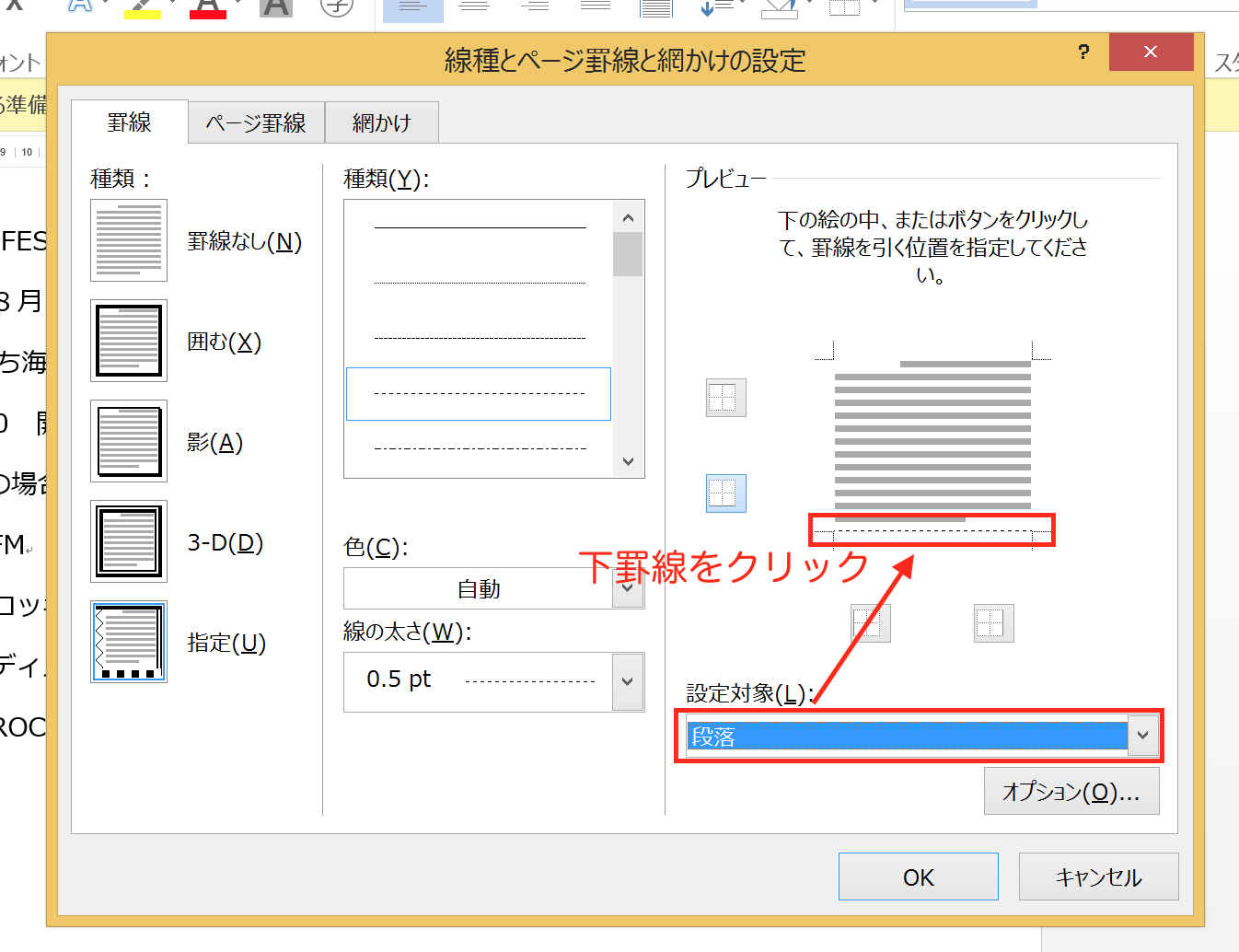
このトラブルを根本から解消するWord点線消せない対処法は、以下の手順によるWord段落罫線の解除です。
- 消えない点線の「直前」または「直後」の行にカーソルを置く(点線を挟むように複数行を選択しても確実です)。
- Word上部の「ホーム」タブを開く。
- 「段落」グループ内にある「罫線」アイコン(四角い窓のようなマーク)の右隣にある「▼」をクリックする。
- 一覧メニューから「枠なし」を選択する。
この操作を行った瞬間、頑なに居座り続けていた点線は完全に消滅します。もし今後、アスタリスクの誤入力による自動変換自体を発生させたくない場合は、「ファイル」>「オプション」>「文章校正」>「オートコレクトのオプション」を開き、「入力オートフォーマット」タブ内にある「罫線」のチェックを外しておくことで、予期せぬ線の発生を根本から防ぐことが可能です。
【徹底比較】用途で選ぶWord点線の引き方|図形・下線・表・リーダー線
実務で用いられるWord点線の引き方には、大きく分けて5種類のアプローチが存在します。文書の目的や共有相手の編集権限に合わせて最適な手法を選択しなければ、レイアウト崩れや印刷時のトラブルを引き起こす要因となります。
| 描画手法 | 操作の難易度・所要時間 | 最適な使用用途 | 編集部の見解・メリットとリスク |
|---|---|---|---|
| アスタリスク変換(段落罫線) | ★☆☆☆☆(約3秒) | 社内メモ、簡易的な章区切り | スピード最優先なら最強。ただし消し方を知らない同僚に共有するとトラブル化するリスクあり。 |
| オートシェイプ(図形挿入) | ★★☆☆☆(約15秒) | チラシ、申請書の縦区切り線、斜め線 | 位置や長さ、色の自由度が極めて高い。Word縦点線の引き方としては唯一の汎用解。 |
| フォント下線(文字装飾) | ★☆☆☆☆(約5秒) | 契約書の署名欄、穴埋め問題、注記 | テキストと完全に連動しズレない。空白(スペース)に引くことで記入用アンダーラインも作成可能。 |
| タブとリーダー(段落書式) | ★★★☆☆(約45秒) | 報告書・論文の目次、料金表の金額揃え | プロレベルの仕上がり。右端の数字が完全に垂直整列し、フォントサイズ変更にも自動追従する。 |
| 表の罫線設定(テーブル) | ★★★☆☆(約30秒) | キリトリ線付きクーポン、精算書、アンケート | 全体のレイアウト枠組みをガチガチに固定できるため、印刷配布用ドキュメントで絶大な安定感を誇る。 |
1. 自由自在に配置する「図形を点線に変更」と縦点線のコツ
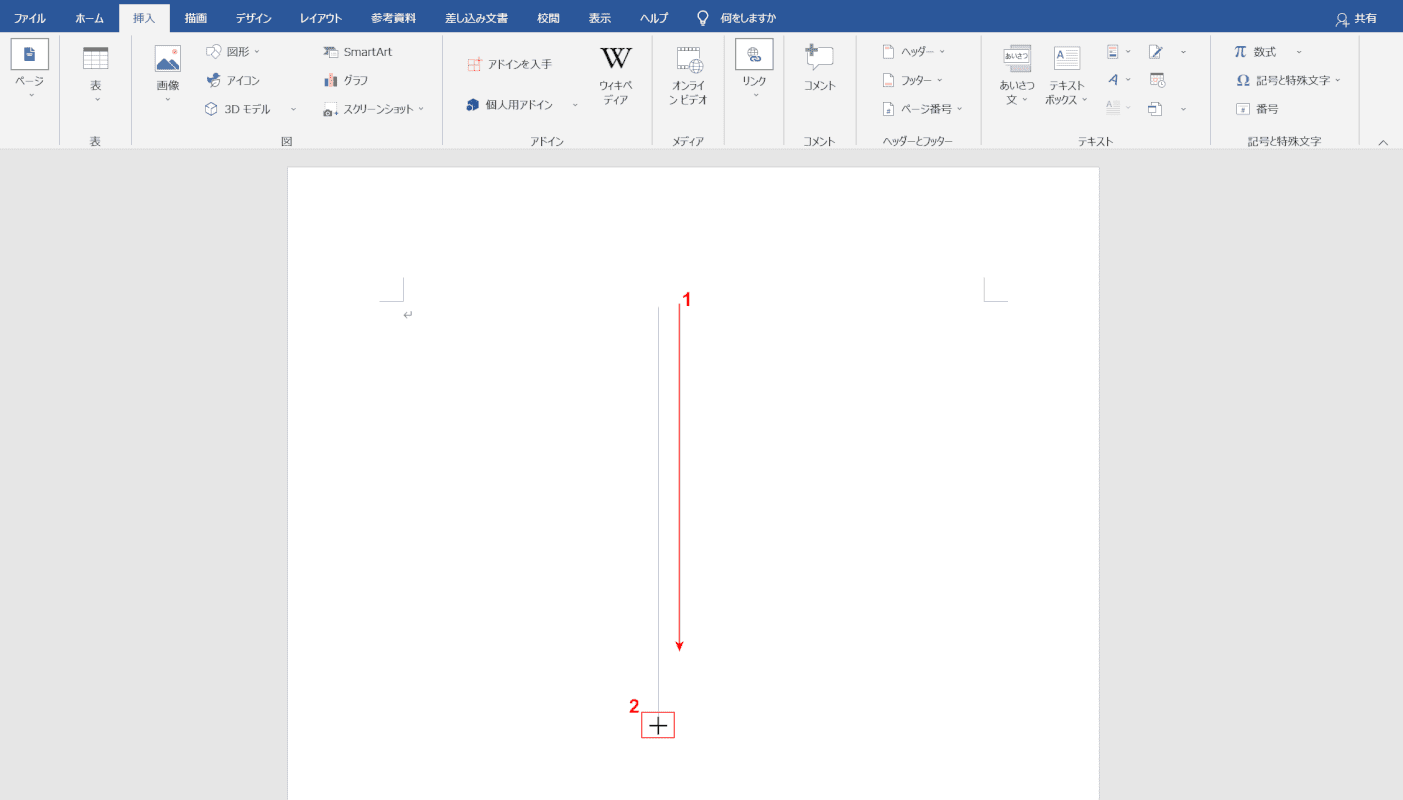
任意の位置や長さに線を配置したい、あるいは縦方向に線を引きたい場合は、図形ツールを用います。「挿入」タブ>「図形」>「線」を選択し、ドラッグして画面上に直線を引きます。
この際、Shiftキーを押しながらドラッグするのが最大のポイントです。これにより、線が15度刻みで固定されるため、歪みのない完璧な水平線または垂直な縦線が引けます。
線を引いた後、描画ツール「図形の書式」タブから「図形の枠線」>「実線/点線」を開くことで、丸ドット、角ドット、長破線などへ簡単にWord図形を点線に変更できます。さらに「線の太さ」を変更すれば、ドットのサイズ感や視認性も自由自在にコントロール可能です。
2. 文字と完全に連動させる「下線を点線にする方法」
テキストの一部を強調したい場合や、印刷して手書きさせる署名欄を作りたい場合は、Word下線を点線にする方法が最もスマートです。対象の文字(または全角スペース)をマウスで範囲選択し、「ホーム」タブの「下線(U)」アイコンの右にある小さな「▼」をクリックします。
プルダウンメニューから点線や破線を選ぶだけで、文字のベースラインにぴったり沿った点線が引かれます。この手法の利点は、前後の文章を改行したり文字を追加・削除したりしても、点線が文字の位置に追従して自動的に伸縮するため、レイアウトが一切破綻しない点にあります。
3. クーポンやアンケート用紙を作る「表の枠線を点線にする設定」
「ここから切り取ってください」といったハサミマーク付きのキリトリ線や、領収書の控えなどを同一ページ内に作る場合は、Word表の枠線を点線にする設定が有効です。1行2列などのシンプルな表を挿入し、表ツール「テーブルデザイン」タブの「飾り枠」グループから、ペンのスタイルを「点線」に指定します。
その後、「罫線」メニューから「内側横罫線」や「外枠」など、点線化したい境界線をクリックして適用します。表を利用すれば、上下左右の余白サイズが数値で厳格に管理できるため、市販のプリンターで印刷した際のズレを最小限に抑えられます。
論文・書類作成を格上げする「Word目次リーダー点線」の正しい設定法
ビジネス文書や企画書、論文の目次を作成する際、もっとも避けるべき悪習が「キーボードの三点リーダー(……)を連打して右側のページ番号まで繋ぐこと」です。文字のフォント設定や文字幅(プロポーショナルフォント)の微妙な差異により、印刷した際にページ番号の「1」と「10」で右端のラインが波打つようにガタガタになってしまいます。
美しい目次を構築するには、Wordの「タブとリーダー」機能を活用するのが鉄則です。このWord目次リーダー点線を設定しておけば、どんなに章タイトルが長くなっても、ページ番号が常に用紙の右端にピシッと垂直に揃います。
- 目次にする段落(章タイトルとページ番号が並ぶ行)をすべてドラッグして選択する。
- 「ホーム」タブの「段落」グループ右下にある小さな矢印(ダイアログボックス起動ツール)をクリックする。
- 段落設定ウィンドウの左下にある「タブ設定」ボタンをクリックする。
- 「タブ位置」に目次を右揃えにしたい位置を入力する(A4用紙で右端に合わせるなら「40字」程度が目安)。
- 配置で「右揃え」を選択する。
- 「リーダー」の項目で、好みの点線スタイル(一般的には「2 .......」)にチェックを入れる。
- 「設定」を押してから「OK」をクリックする。
設定完了後、章タイトルとページ番号の間にカーソルを置いてTabキーを1回押すだけで、指定した文字位置まで均一で美しいドット線が自動的に伸長し、数字が綺麗に右揃え配置されます。章のタイトルを後から書き換えて文字数が増減しても、リーダー線が自動で伸縮するため、手作業で修正する時間は一生発生しません。
一般に知られていない盲点とネットの誤解|点線がずれる・印刷で消える罠
ネット上の簡易的な解説記事やQ&Aサイトでは、「点線がずれたらスペースで微調整すれば良い」「図形を並べれば簡単に作れる」といった乱暴な回答が散見されます。しかし、これらの方法は現場において致命的なレイアウト崩れを引き起こす原因となります。
盲点1:画面上では見えるのに印刷すると線が消える・潰れる
図形ツールで引いた点線にありがちなトラブルが、PC画面のプレビューでは綺麗に見えているのに、複合機で印刷したりPDFとして書き出したりした途端、点線が「薄すぎて消える」あるいは逆に「隙間が潰れて真っ黒な実線になる」という現象です。
この原因の多くは、線の太さと解像度のアンバランスにあります。0.25ptなどの極細線に角ドットの点線を設定すると、家庭用・オフィス用プリンターの解像限界を下回り、ドットが飛んでしまうことがあります。実務書類で確実に印字させるためには、線の太さを「0.5pt〜0.75pt以上」に維持するのが安全基準です。
盲点2:図形の点線における「Word点線の間隔調整」の誤解
「図形ツールの点線のドット間隔をミリ単位で自由に変えたい」と悩むユーザーは多いですが、実は現行のWordの標準機能には、ドット同士のピッチ(間隔)だけを直接数値入力で指定するパラメーターは存在しません。
Word点線の間隔調整を行いたい場合は、「図形の書式設定」作業ウィンドウを開き、「線の太さ」と「実線/点線の種類(丸、角、長破線)」の掛け合わせで調整するのが現場のプロの常識です。太さを太くするほどドットの間隔は自動的に広がり、細くするほど密度が高まります。さらに高度なデザイン間隔を求める場合は、あらかじめIllustratorなどで作成したSVG形式の点線ベクター画像を挿入するのが、2026年現在のスマートな制作手法です。
【プロの結論】おすすめできる人・慎重になるべき人の判断基準
Wordにおける「点線」は、単なる視覚的な飾りではありません。情報デザインやドキュメンテーション心理学の観点から見れば、点線は読み手に対して「ここから下は補足情報である」「ここは切り離して提出する領域である」という認知的境界線(バウンダリー)を直感的に認知させる強力なナビゲーションツールです。
しかし、どの描画手法を採用すべきかは、作成者自身のスキルレベルと、その文書を取り扱うチーム環境によって明確に分かれます。
ショートカット(アスタリスク・ハイフン変換)をおすすめできる人
- 自分一人で完結するメモや議事録を作成する人:キーボードから手を離さずに作業できるため、思考のスピードを落とさずにアウトプットできます。
- Wordの内部仕様(段落罫線)を熟知している人:万が一線が残っても即座に「枠なし」でリセットできるスキルがあれば、最強の時短武器になります。
ショートカットを避け、表や図形・リーダー線を採用すべき人
- 社内共有のテンプレートや、複数人で共同編集する書類を作る人:ショートカットで引かれた段落罫線は、PC操作に不慣れな同僚の手によって「消せない線」へと化し、チーム全体の作業効率を大きく落とします。共有書類には、誰が見ても視覚的に選択・削除ができる「図形の直線」や「表の罫線」を用いるのがビジネス上のマナーです。
- 公的機関への提出書類、論文、公式パンフレットを作る人:ミリ単位のレイアウト精度が求められる環境では、オートフォーマットに頼る運用は厳禁です。必ず「タブとリーダー」および「セルの固定サイズ設定」を用いて、環境差によるズレを完全に封じ込める構造設計を行ってください。
【ワード 点線 を 引く】に関するよくある質問(FAQ)
Q1:アスタリスク(*)を押してEnterを押しても、点線に自動変換されません。なぜですか?
A1:Wordの「入力オートフォーマット」機能がオフになっている可能性が高いです。「ファイル」>「オプション」>「文章校正」>「オートコレクトのオプション」を開き、「入力オートフォーマット」タブにある「入力し直す行の端に下線を引く」または「罫線」のチェックボックスがオンになっているか確認してください。また、全角で「***」と入力している場合も反応しないため、必ず半角英数モードで入力してください。
Q2:縦の点線を引きたいのですが、一番簡単でずれない方法は何ですか?
A2:最も手軽でズレないのは、「挿入」タブの「図形」から直線を引く方法です。ドラッグする際にShiftキーを押し続けることで、完全に垂直な縦線になります。引いた後は「図形の書式」>「図形の枠線」>「実線/点線」から点線を選択してください。線がテキストの背後に隠れてしまわないよう、文字列の折り返しは「前面」または「四角」に設定するのがおすすめです。
Q3:ページ全体を囲むような点線の枠線を作ることはできますか?
A3:「デザイン」タブの右端にある「ページ罫線」をクリックします。「線種とページ罫線と網掛けの設定」画面が表示されるので、「種類」で「囲む」を選び、「線種」の一覧から点線を選択して「OK」を押します。これにより、マージン(余白)の内側に沿った綺麗な点線の飾り枠がページ全体に一括適用されます。
Q4:どうしても1本だけ消えない点線があり、段落罫線の「枠なし」でも消えません。奥の手はありますか?
A4:その場合、点線が「ヘッダー・フッター」の領域に紛れ込んでいるか、「直前のページの末尾段落」に紐付いているケースがほとんどです。まず文書の余白部分をダブルクリックしてヘッダー編集モードに入り、線が選択できるか試してください。それでも消えない場合は、「ホーム」タブの「編集記号の表示/非表示(¶)」をオンにし、点線の周辺にある改行マークを範囲選択して「標準スタイル」を再適用するか、不要なセクション区切りを削除してください。
まとめ:目的に合わせた点線の使い分けでWord業務のストレスをゼロへ
Wordで点線を引くアプローチは、一見どれも同じように見えて、その背後にある設計思想と役割は全く異なります。スピード重視の「アスタリスク変換」、自由配置ができる「図形ツール」、テキストと一体化する「下線」、整列美を極める「タブとリーダー」、そして強固な枠組みを作る「表の罫線」。それぞれの特性を把握し、場面に応じて正しく使い分けることこそが、レイアウト崩れを防ぐ最大の防御策です。
そして万が一、意図しない点線が画面に現れて居座ってしまったとしても、慌てる必要はありません。「これは文字ではなく段落の罫線である」という構造を思い出し、段落メニューから「枠なし」を選択すれば、数秒で元のクリーンな状態へと復帰できます。仕組みを正しく理解し、思い通りの美しいドキュメントをストレスフリーに作成していきましょう。 (出典: ワード 点線 を 引く(Yahoo!ニュース))
Webメディアの編集およびコンテンツ作成に従事。正確で質の高い情報発信を心掛けています。